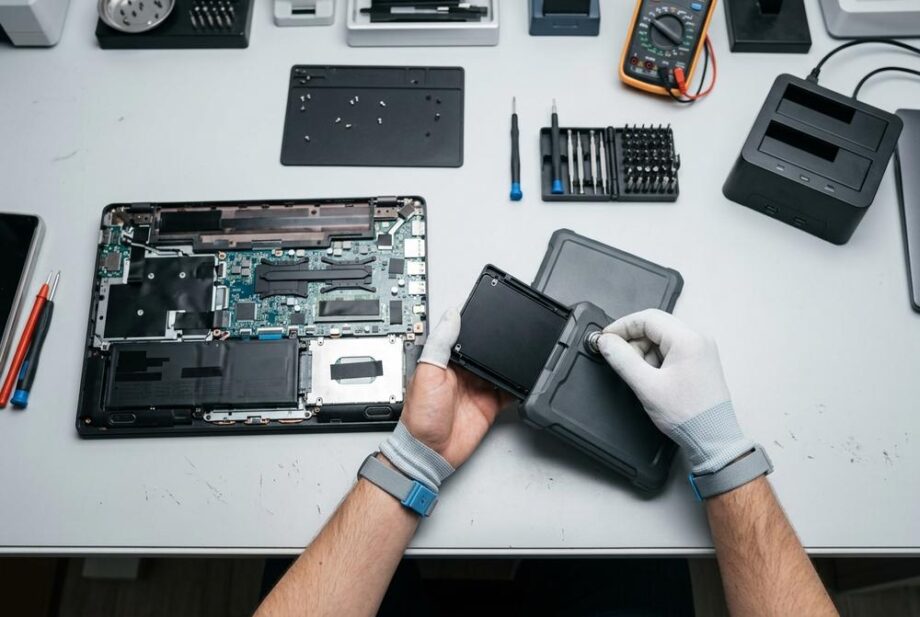
Serwis komputerowy zabezpiecza dane klienta przez ograniczenie dostępu do plików, pracę na środowiskach serwisowych oraz wykonywanie kopii przed operacjami ryzykownymi. Podczas diagnozy stosuje się zasadę najmniejszych uprawnień, konto techniczne i narzędzia uruchamiane z USB (WinPE/Linux Live), aby testować dysk, RAM i temperatury bez logowania do profilu użytkownika. Gdy naprawa może naruszyć system plików lub nośnik (wymiana dysku, migracja na SSD, reinstalacja, naprawa partycji), wykonuje się obraz 1:1 albo kopię plikową na kontrolowany nośnik. Dodatkowe zabezpieczenia obejmują rejestr nośników, szyfrowanie kopii, kasowanie danych po zleceniu oraz pracę z BitLockerem na kluczach dostarczonych przez klienta.
Jak serwis komputerowy chroni Twoje dane, gdy oddajesz sprzęt do naprawy?
Dobry serwis komputerowy zabezpiecza dane klienta tak samo poważnie jak samą naprawę: ogranicza dostęp, pracuje na kopiach i zostawia ślad w procedurach. W praktyce chodzi o to, by nikt nie przeglądał plików, a ryzyko utraty danych podczas diagnozy, wymiany dysku czy reinstalacji systemu było minimalne.
Zakres działań bywa różny w zależności od usługi, dlatego warto wiedzieć, co obejmuje naprawa i gdzie pojawia się ryzyko dla danych, zanim sprzęt trafi na stół serwisowy; dobrze to pokazuje materiał Jakie usługi obejmuje kompleksowy serwis komputerowy dla domu i małej firmy?.
Jak serwis komputerowy ogranicza dostęp do plików podczas diagnozy?
Serwis komputerowy ogranicza dostęp do danych przez pracę na koncie technicznym, minimalizację uruchomień systemu klienta i zasadę najmniejszych uprawnień. Jeśli da się to zrobić, diagnostyka odbywa się bez logowania do profilu użytkownika i bez otwierania katalogów Dokumenty czy Pulpit.
W praktyce często używa się środowisk serwisowych uruchamianych z nośnika USB (np. WinPE lub Linux Live), które pozwalają sprawdzić SMART dysku, pamięć RAM czy temperatury bez „wchodzenia” w prywatne dane. Do testów obciążeniowych CPU/GPU i stabilności RAM stosuje się narzędzia, które nie wymagają przeglądania plików, a wyniki zapisują w logach technicznych.
Jak serwis komputerowy robi kopię danych i kiedy jest to konieczne?
Serwis komputerowy wykonuje kopię danych wtedy, gdy naprawa może naruszyć system plików lub nośnik: przy wymianie dysku, migracji na SSD, reinstalacji systemu, naprawie partycji czy podejrzeniu problemów z zasilaniem. Standardem jest kopia na zewnętrzny nośnik lub obraz dysku, a nie „przenoszenie na oko” pojedynczych folderów.
- Obraz dysku 1:1 (sektorowy) stosuje się przy niestabilnych nośnikach; plik obrazu może mieć rozmiar zbliżony do pojemności dysku (np. 512 GB). Dzięki temu da się odtworzyć układ partycji i dane nawet po nieudanej naprawie.
- Kopia plikowa (wybrane katalogi) jest szybsza przy sprawnym dysku i typowych zleceniach; przy 100–200 GB danych realny czas zależy od interfejsu (USB 3.x, SATA) i liczby małych plików.
Jeśli dysk ma błędy odczytu, serwis komputerowy zwykle ogranicza liczbę prób, bo „mielenie” nośnika potrafi pogorszyć stan i zmniejszyć szanse odzysku.
Jak serwis komputerowy zabezpiecza dane przy wymianie dysku lub reinstalacji systemu?
Serwis komputerowy zabezpiecza dane przy takich pracach przez jasne rozdzielenie etapów: najpierw backup, potem operacje destrukcyjne, na końcu weryfikacja. Reinstalacja bez kopii to proszenie się o utratę plików, zwłaszcza gdy na dysku była jedna partycja systemowa.
Przy wymianie HDD na SSD (SATA lub NVMe) najczęściej robi się klonowanie, a dopiero po uruchomieniu systemu z nowego nośnika stary dysk jest czyszczony lub zwracany. W serwisie praktykuje się też testy po migracji: kontrola TRIM, sprawdzenie stanu SMART oraz szybki test wydajności, bo typowe SSD SATA osiągają około 450–550 MB/s, a NVMe często kilka razy więcej.
Co powinien mieć serwis komputerowy, żeby dane klienta nie „wyciekły”?
Serwis komputerowy minimalizuje ryzyko wycieku przez procedury, separację danych i kontrolę tego, gdzie trafiają kopie. Kluczowe jest to, by dane nie krążyły po prywatnych pendrive’ach pracowników i nie zostawały na komputerach serwisowych po zakończeniu zlecenia.
- Rejestr nośników i kasowanie po zleceniu: kopie robocze powinny być usuwane, a nośniki czyszczone metodą nadpisu (np. wieloprzebiegowo) lub szyfrowane od początku.
- Szyfrowanie i hasła: jeśli klient ma BitLocker lub inne szyfrowanie, serwis komputerowy pracuje na kluczach dostarczonych przez klienta albo wykonuje czynności bez odszyfrowywania, gdy to możliwe.
Z Twojej strony najbezpieczniej jest przekazać sprzęt z aktualną kopią (np. na dysku zewnętrznym), wylogować konta przeglądarki i komunikatorów oraz jasno ustalić, czy serwis komputerowy ma wykonywać reinstalację, migrację czy tylko diagnozę. To zwykle wystarcza, żeby naprawa poszła sprawnie, a prywatne dane pozostały prywatne.
Najczęściej zadawane pytania
Czy warto szyfrować dysk przed oddaniem laptopa do serwisu?
Tak, szyfrowanie (np. BitLocker) realnie ogranicza ryzyko wglądu w pliki, bo bez klucza nie da się odczytać zawartości partycji. Trzeba jednak liczyć się z tym, że część diagnostyki lub klonowanie może wymagać podania klucza odzyskiwania albo czasowego odszyfrowania dysku.
Jak przygotować komputer do wymiany dysku na SSD, żeby nie stracić danych?
Zrób kopię na zewnętrzny nośnik lub obraz całego dysku, a nie tylko wybrane foldery, bo awaria może dotyczyć także struktury partycji. Jeśli masz dużo małych plików, zaplanuj więcej czasu na backup, bo transfer zależy nie tylko od USB 3.x/SATA, ale też od liczby plików i stanu dysku.
Czy lepiej wybrać klonowanie czy czystą instalację systemu przy migracji na SSD?
Klonowanie jest szybsze i zachowuje ustawienia oraz programy, ale przenosi też ewentualne błędy systemu i „śmieci” po starych sterownikach. Czysta instalacja zwykle daje stabilniejszy start na nowym SSD, ale wymaga ponownej konfiguracji i instalacji aplikacji.
Jak sprawdzić, czy dysk jest uszkodzony przed oddaniem sprzętu do naprawy?
Sprawdź parametry SMART (np. liczbę realokowanych sektorów i błędów odczytu) oraz wykonaj szybki test powierzchni, ale przerwij, jeśli dysk zaczyna „klikać” lub system się zawiesza. Gdy pojawiają się błędy I/O albo spadki transferu do bardzo niskich wartości, priorytetem powinna być kopia/obraz, a dopiero potem dalsza diagnostyka.
Jak bezpiecznie przekazać hasła i dostępy do konta Windows, gdy serwis musi testować system?
Najbezpieczniej utworzyć tymczasowe konto lokalne z ograniczonymi uprawnieniami i bez dostępu do zaszyfrowanych lub prywatnych katalogów, zamiast podawać hasło do głównego profilu. Po odbiorze sprzętu usuń konto tymczasowe, zmień hasła do kont online i wyloguj sesje w przeglądarce, jeśli serwis musiał uruchamiać system.