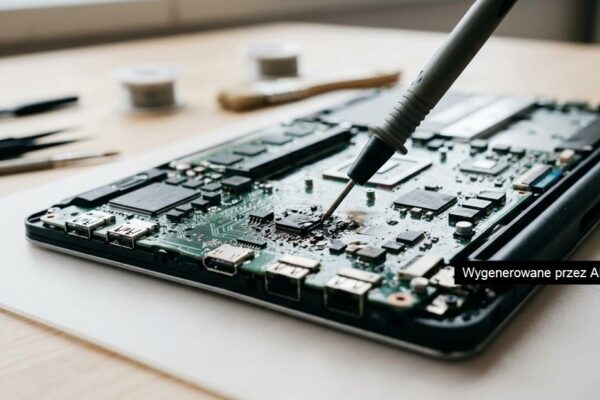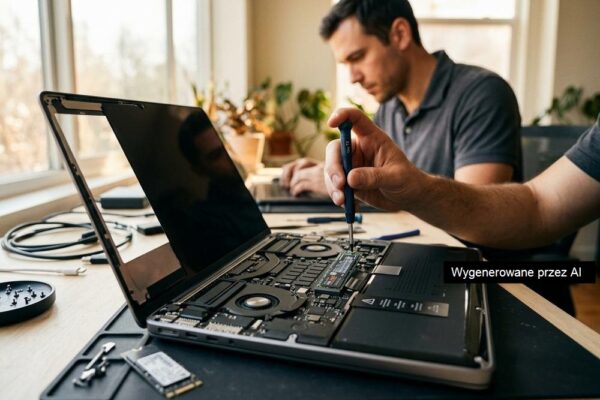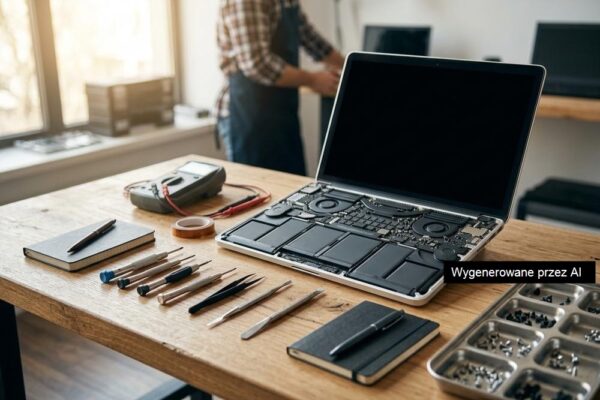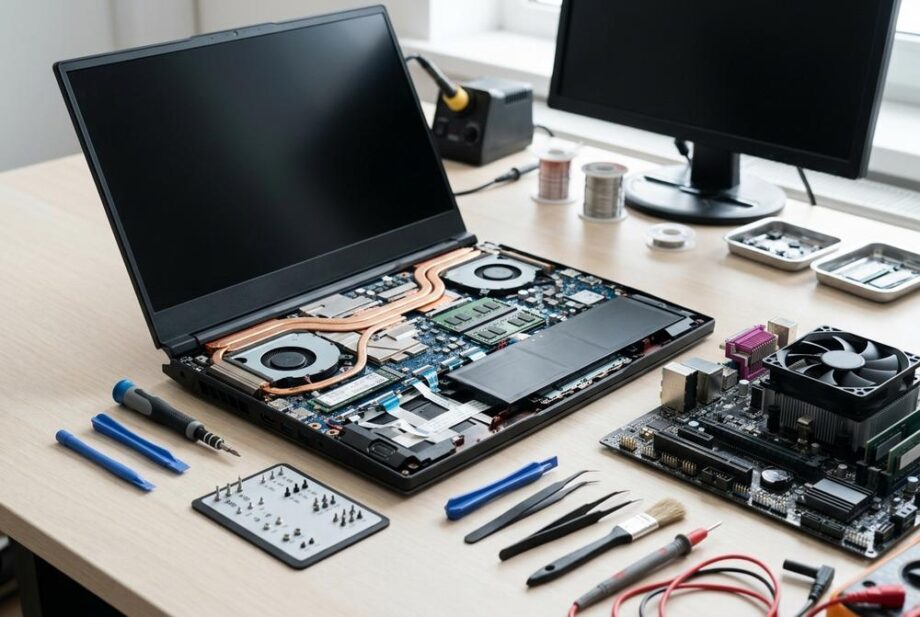
Kompleksowy serwis komputerowy dla domu i małej firmy obejmuje diagnostykę, naprawę i konserwację sprzętu oraz konfigurację systemu, sterowników i kluczowych usług. Standardowo realizuje testy dysku (SMART), pamięci RAM, temperatur CPU/GPU i zasilania, następnie usuwa usterki, wykonuje czyszczenie układu chłodzenia z wymianą pasty/termopadów oraz weryfikuje stabilność testem obciążeniowym. W zakresie usprawnień wykonuje modernizacje pod wydajność, najczęściej wymianę HDD na SSD (SATA lub NVMe) i rozbudowę RAM z migracją systemu lub danych. Dla ciągłości pracy obejmuje konfigurację sieci i Wi‑Fi, wdrożenie kopii zapasowych zgodnie z zasadą 3-2-1 oraz podstawowe zabezpieczenia: aktualizacje, kontrolę uprawnień i szyfrowanie dysku.
Jakie problemy rozwiązuje serwis komputerowy w domu i małej firmie?
Serwis komputerowy w domu i małej firmie rozwiązuje przede wszystkim awarie, spadki wydajności i problemy z bezpieczeństwem danych. W praktyce chodzi o szybkie przywrócenie sprzętu do działania oraz ograniczenie ryzyka, że drobna usterka przerodzi się w kosztowną naprawę lub przestój w pracy.
Najczęściej zaczyna się od diagnozy: testów dysku (SMART), pamięci RAM, temperatur CPU/GPU oraz stanu zasilania, a potem dobiera się realny zakres prac. Jeśli chcesz porównać typowe obszary wsparcia, pomocny bywa https://3giga.pl/ jako punkt odniesienia do listy tematów serwisowych i edukacyjnych.
Co obejmuje kompleksowy serwis komputerowy i jakie są standardowe etapy?
Kompleksowy serwis komputerowy obejmuje diagnostykę, naprawę, konserwację oraz konfigurację sprzętu i oprogramowania. Standardem jest działanie etapami: najpierw pomiary i testy, potem naprawa, a na końcu weryfikacja stabilności (np. test obciążeniowy 15–30 minut) i kontrola temperatur.
W praktyce wchodzi w to m.in. czyszczenie układu chłodzenia i wymiana pasty/termopadów (zwykle co 2–4 lata), usuwanie usterek systemu, aktualizacje sterowników, konfiguracja kopii zapasowych i zabezpieczeń. Często opłaca się też modernizacja: SSD SATA (ok. 500–550 MB/s) lub SSD NVMe (często 2000–7000 MB/s) oraz RAM do 16–32 GB, bo to najszybciej odczuwalne przy pracy biurowej.
Ile kosztuje serwis komputerowy i od czego zależy wycena?
Serwis komputerowy jest wyceniany według czasu pracy, typu usterki i dostępności części, a koszt rośnie, gdy dochodzi diagnostyka płyty głównej lub odzysk danych. Orientacyjnie prosta diagnoza i usunięcie problemu software to zwykle 100–250, czyszczenie i konserwacja chłodzenia 150–350, a wymiana dysku na SSD z migracją systemu 200–500 plus nośnik.
W małej firmie dochodzą koszty organizacyjne: konfiguracja kilku stanowisk, drukarki sieciowej czy polityk aktualizacji. Największe widełki ma odzysk danych: logiczny (np. skasowane pliki) bywa 300–1000, a po awarii nośnika lub kontrolera nawet 1500–4000, zależnie od pojemności i stanu dysku.
Kiedy serwis komputerowy powinien zająć się siecią, backupem i bezpieczeństwem?
Serwis komputerowy powinien wejść w temat sieci i bezpieczeństwa, gdy pojawiają się zrywania Wi‑Fi, wolny internet, problemy z drukowaniem po sieci albo ryzyko utraty danych. W małej firmie to nie dodatek, tylko element ciągłości pracy: awaria routera, brak kopii lub infekcja potrafią zatrzymać działanie na godziny.
- Konfiguracja sieci i Wi‑Fi: ustawienie pasm 2,4/5 GHz, kanałów, VLAN w prostych wdrożeniach oraz testy przepustowości i opóźnień, żeby uniknąć „losowych” rozłączeń.
- Backup 3-2-1: kopia lokalna i druga kopia odseparowana; dla typowych danych biurowych sensownie jest celować w automatyczny backup co 24 h i test odtwarzania raz w miesiącu.
- Zabezpieczenia: aktualizacje systemu, kontrola uprawnień, szyfrowanie dysku i ochrona przed ransomware; to zwykle tańsze niż późniejsze ratowanie danych.
Jak wybrać serwis komputerowy, żeby naprawa była opłacalna i bezpieczna dla danych?
Serwis komputerowy warto wybierać tak, by od razu ustalić zakres prac, ryzyko dla danych i kryteria opłacalności naprawy. Dobra praktyka to diagnoza przed wymianą części oraz jasna informacja, czy problem leży w dysku, RAM, zasilaniu, chłodzeniu czy płycie głównej.
- Procedura danych: zapytaj o kopię przed działaniami ryzykownymi (np. reinstalacja), a przy podejrzeniu awarii SSD/HDD najpierw klonowanie, potem naprawa systemu.
- Opłacalność: jeśli koszt naprawy przekracza ok. 40–60% wartości sprzętu, często lepiej modernizować (SSD, RAM) albo wymienić urządzenie, zamiast inwestować w płytę główną.
- Testy po naprawie: minimum to kontrola SMART, temperatur i stabilności; bez tego usterka potrafi wrócić po kilku dniach.
Kompleksowe podejście działa najlepiej, gdy łączy naprawy bieżące z profilaktyką: czyszczeniem, aktualizacjami, sensownym backupem i okresową kontrolą stanu dysków. Dzięki temu serwis komputerowy nie jest gaszeniem pożarów, tylko realnym wsparciem, które ogranicza przestoje i wydłuża życie sprzętu.
Najczęściej zadawane pytania
Kiedy warto wymienić baterię w laptopie, a kiedy wystarczy kalibracja?
Jeśli pojemność spadła poniżej ok. 70–80% wartości fabrycznej (wysoki wear level) albo laptop wyłącza się przy 20–40%, zwykle opłaca się wymiana ogniw. Kalibracja ma sens głównie wtedy, gdy wskaźnik naładowania „skacze”, a realny czas pracy jest stabilny, bo koryguje odczyt kontrolera, a nie zużycie chemiczne.
Jak sprawdzić, czy laptop obsługuje SSD NVMe, a nie tylko SSD SATA?
Sprawdź w specyfikacji płyty/laptopa, czy złącze M.2 ma opis PCIe/NVMe (np. PCIe x4), bo samo „M.2” nie gwarantuje NVMe. W praktyce pomocne jest też sprawdzenie w systemie, czy obecny dysk działa jako NVMe oraz czy BIOS/UEFI widzi nośniki NVMe jako urządzenia startowe.
Jak dobrać RAM do laptopa lub PC, żeby uniknąć niezgodności?
Dobierz typ (DDR3/DDR4/DDR5), format (SO-DIMM dla laptopa, DIMM dla PC) oraz napięcie i maksymalne taktowanie wspierane przez płytę/CPU, bo zbyt szybkie moduły i tak zadziałają na niższym zegarze lub nie wstaną. Najmniej problemów daje zestaw dwóch identycznych kości dla dual-channel (np. 2×8 GB lub 2×16 GB) zamiast mieszania różnych pojemności i timingów.
Co ile czyścić układ chłodzenia i kiedy wymienić pastę termiczną?
Czyszczenie radiatora i wentylatorów warto robić zwykle co 12–24 miesiące, a częściej, jeśli komputer pracuje w kurzu lub z sierścią i zaczyna głośno chodzić. Pastę termiczną i termopady wymienia się najczęściej co 2–4 lata albo wcześniej, gdy temperatury pod obciążeniem rosną o kilkanaście stopni i pojawia się throttling CPU/GPU.
Jak bezpiecznie przygotować komputer do oddania do serwisu, żeby chronić dane?
Zrób kopię danych na zewnętrzny nośnik i, jeśli to możliwe, włącz szyfrowanie dysku (np. pełnodyskowe), a do serwisu podaj osobne konto bez uprawnień administratora. Gdy podejrzewasz problem z dyskiem (błędy SMART, klikanie, zawieszki), priorytetem jest klonowanie/obrazowanie nośnika przed naprawami systemu, żeby nie pogorszyć stanu danych.