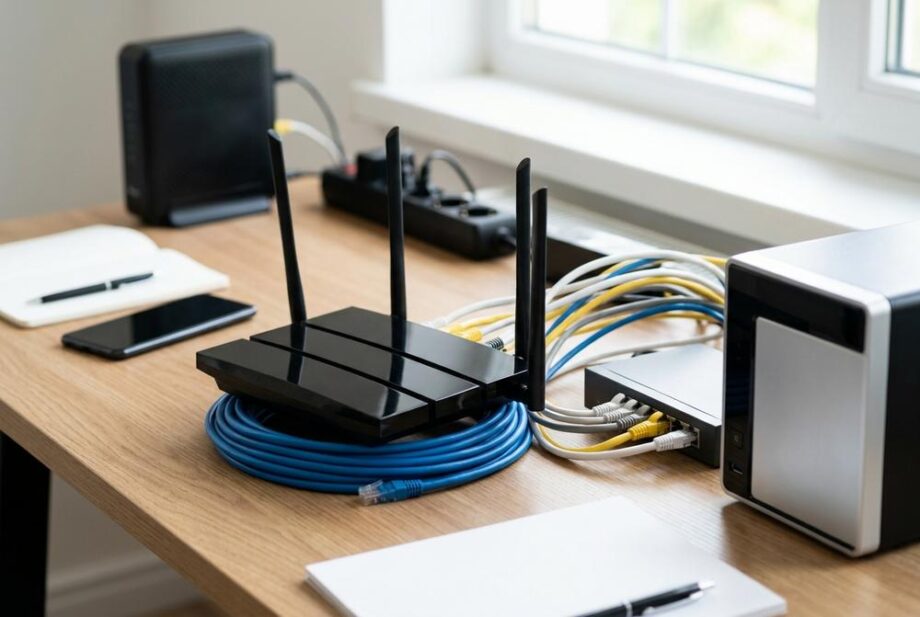
Tak, serwis komputerowy standardowo zajmuje się instalacją i konfiguracją sieci domowej, od uruchomienia routera po stabilizację Wi‑Fi w całym lokalu. Zakres prac obejmuje ustawienia WAN/LAN, DHCP i DNS, podział pasm 2,4/5 GHz, dobór kanałów i szerokości pasma oraz aktualizację firmware. Konfigurowane są zabezpieczenia (WPA2/WPA3, zmiana haseł administracyjnych), segmentacja sieci dla gości/IoT oraz rezerwacje DHCP dla urządzeń typu drukarka czy NAS. W przypadku problemów z zasięgiem wykonywana jest diagnostyka (pomiary sygnału, opóźnień i utraty pakietów) oraz wdrażane są rozwiązania przewodowe i dodatkowe punkty dostępowe.
Czy serwis komputerowy instaluje i konfiguruje sieć domową od zera?
Tak, serwis komputerowy bardzo często zajmuje się instalacją i konfiguracją sieci domowej, zwłaszcza gdy Wi‑Fi jest niestabilne, sprzęt jest źle dobrany albo dom ma trudny układ ścian. W praktyce chodzi o ustawienie routera, zabezpieczeń, podziału pasm 2,4/5 GHz i sprawdzenie realnych prędkości w pomieszczeniach.
Jeśli chcesz zobaczyć, jak bywa opisywany zakres takich prac, przykładowo w materiałach typu serwis komputerowy białystok znajdziesz kontekst usług związanych z siecią i konfiguracją urządzeń. Najważniejsze jest to, że serwis komputerowy zwykle robi nie tylko samo Wi‑Fi, ale też porządek z kablami, ustawieniami i bezpieczeństwem.
Jakie usługi sieciowe oferuje serwis komputerowy w domu?
Najczęściej serwis komputerowy oferuje audyt zasięgu i konfigurację tak, żeby sieć działała stabilnie na laptopach, telefonach, telewizorach i drukarkach. Standardem jest ustawienie WPA2/WPA3, zmiana domyślnych haseł oraz aktualizacja firmware routera.
W praktyce wchodzi też konfiguracja DHCP (np. stałe adresy IP dla drukarki), DNS oraz separacja urządzeń, gdy w domu są goście lub sprzęt IoT. Dla kabli serwis komputerowy zwykle dobiera minimum Cat 5e, a jeśli planujesz 2,5 Gb/s lub lepszą przyszłościową instalację, to Cat 6/6a ma więcej sensu.
Ile kosztuje konfiguracja sieci domowej przez serwis komputerowy?
Najczęściej konfiguracja jednej sieci w mieszkaniu to koszt rzędu 150–400 zł, a w większym domu z pomiarami i dodatkowymi punktami dostępu częściej 400–900 zł. Cena rośnie, gdy dochodzi prowadzenie okablowania, montaż gniazd lub ustawianie kilku urządzeń sieciowych.
Do typowych dopłat należy konfiguracja drukarki sieciowej (często 50–150 zł) albo ustawienie kontroli rodzicielskiej i osobnej sieci dla gości (zwykle 50–200 zł). Serwis komputerowy może też policzyć osobno diagnostykę problemu, jeśli przyczyną są zakłócenia, złe kanały lub przeciążone pasmo.
Czy serwis komputerowy pomoże, gdy Wi‑Fi rwie, a internet jest wolny?
Tak, serwis komputerowy zazwyczaj diagnozuje i usuwa typowe przyczyny zrywania Wi‑Fi: zły kanał, zakłócenia, zbyt szerokie pasmo 80 MHz w zatłoczonym eterze, błędne ustawienia routera albo przegrzewanie urządzenia. Weryfikuje się też różnicę między prędkością na kablu a po Wi‑Fi, bo to najszybszy test, czy problem leży w radiu.
W praktyce technik sprawdza parametry sygnału (RSSI), opóźnienia i utratę pakietów oraz ustawia sensowne wartości. Dla 5 GHz często lepiej działa kanał o mniejszym tłoku i szerokość 40 MHz, a dla 2,4 GHz zwykle trzyma się kanałów 1/6/11. Jeśli laptop ma kartę Wi‑Fi 5, to realne transfery rzędu 200–500 Mb/s są możliwe, ale tylko przy dobrym zasięgu i czystym eterze.
Kiedy warto zlecić serwisowi komputerowemu montaż okablowania i dodatkowych punktów dostępu?
Warto wtedy, gdy jedna skrzynka z routerem nie pokrywa domu stabilnym sygnałem albo gdy potrzebujesz przewidywalnego łącza do pracy zdalnej, NAS czy konsoli. Najpewniejszą bazą jest kabel, bo 1 Gb/s po LAN jest zwykle stabilniejsze niż Wi‑Fi w trudnych warunkach.
Serwis komputerowy zwykle proponuje rozwiązanie dopasowane do układu pomieszczeń, liczby urządzeń i obciążeń (wideokonferencje, streaming, kopie zapasowe). Najczęściej sens mają:
- Okablowanie do kluczowych punktów: jedno gniazdo LAN przy biurku i telewizorze potrafi rozwiązać 80% problemów z lagami i zrywaniem.
- Dodatkowy punkt dostępowy w połowie trasy: lepsze niż wzmacniacz wpięty byle gdzie, bo daje stabilniejszy roaming i mniejsze opóźnienia.
Jeżeli w sieci są też drukarki i urządzenia IoT, dobrze od razu ustawić stałe adresy IP i sensowne nazwy hostów, bo później oszczędza to czasu przy awariach i wymianie sprzętu.
Najczęściej zadawane pytania
Jak ustawić stały adres IP dla drukarki sieciowej?
Najpewniejsze jest przypisanie rezerwacji DHCP w routerze na podstawie adresu MAC drukarki, dzięki czemu zawsze dostanie ten sam adres IP. Alternatywnie można ustawić statyczny IP w drukarce, ale wtedy trzeba pilnować, aby był poza pulą DHCP i w tej samej podsieci (np. 192.168.1.x/24).
Czy lepiej podłączyć komputer kablem czy Wi‑Fi do pracy zdalnej?
Do wideokonferencji i pracy na VPN stabilniejszy jest kabel Ethernet, bo zwykle daje niższe opóźnienia i mniej utraty pakietów niż Wi‑Fi. Jeśli musi być bezprzewodowo, ustaw 5 GHz i szerokość 40 MHz oraz zadbaj o mocny sygnał (RSSI lepsze niż ok. -65 dBm).
Jak dobrać router do łącza 1 Gb/s i wielu urządzeń?
Sprawdź, czy router ma port WAN 1 Gb/s (lub 2,5 Gb/s, jeśli planujesz szybsze łącze) i wydajność NAT na poziomie zbliżonym do 1 Gb/s, inaczej będzie „wąskim gardłem”. Przy wielu urządzeniach przydają się Wi‑Fi 6/6E, MU-MIMO i OFDMA oraz co najmniej 4 porty LAN do sprzętów stacjonarnych.
Jakie ustawienia kanałów i szerokości pasma zmniejszają zrywanie Wi‑Fi?
W paśmie 2,4 GHz trzymaj się kanałów 1/6/11 i szerokości 20 MHz, bo to zwykle ogranicza zakłócenia od sąsiadów. W 5 GHz często stabilniej działa 40 MHz niż 80 MHz w zatłoczonych miejscach, a wybór mniej obciążonego kanału potrafi wyraźnie obniżyć opóźnienia.
Kiedy warto zainstalować dodatkowy punkt dostępowy zamiast wzmacniacza?
Gdy sygnał jest słaby w części domu, punkt dostępowy podłączony kablem zwykle daje lepszą przepustowość i niższe opóźnienia niż wzmacniacz, który „dzieli” łącze radiowe. To szczególnie ważne przy streamingu 4K, grach online i kopiach zapasowych do NAS, gdzie liczy się stabilność i brak skoków pingu.