Tak, serwis laptopów standardowo wykonuje reinstalację systemu oraz konfigurację podstawowego oprogramowania, aby przywrócić stabilność i poprawną pracę urządzenia. Usługa zwykle obejmuje czystą instalację systemu, instalację sterowników, aktualizacji oraz weryfikację działania kluczowych podzespołów i funkcji (Wi‑Fi, audio, grafika, touchpad, tryby zasilania). W ramach konfiguracji technik zakłada konto użytkownika, ustawia zabezpieczenia oraz instaluje i konfiguruje niezbędne aplikacje, a opcjonalnie przenosi dane i odtwarza środowisko pracy. Zakres i koszt zależą od tego, czy wykonywana jest sama reinstalacja, czy także migracja danych, usuwanie skutków infekcji oraz dodatkowa diagnostyka nośnika.
Czy serwis laptopów robi reinstalację systemu i ustawia programy od zera?
Tak — serwis laptopów bardzo często zajmuje się reinstalacją systemu oraz podstawową konfiguracją oprogramowania. W praktyce to jedna z najczęstszych usług, bo rozwiązuje problemy z wolnym działaniem, błędami po aktualizacjach i infekcjami, a przy okazji porządkuje sterowniki oraz ustawienia.
Jeśli chcesz zobaczyć, jak zwykle wygląda zakres takich prac, przykładowo opisuje to serwis laptopów białystok w kontekście napraw i konfiguracji po stronie software’u. Dla użytkownika najważniejsze jest ustalenie, czy ma być czysta instalacja, czy przeniesienie danych i odtworzenie środowiska pracy.
Co obejmuje serwis laptopów przy reinstalacji systemu i konfiguracji oprogramowania?
Standardowo serwis laptopów obejmuje instalację systemu, sterowników i aktualizacji oraz konfigurację podstawowych funkcji, żeby komputer był gotowy do pracy. Z technicznego punktu widzenia chodzi o stabilność, poprawne działanie Wi‑Fi, dźwięku, grafiki, touchpada i oszczędzania energii.
W typowym pakiecie dostajesz też ustawienie konta użytkownika, zabezpieczeń (np. PIN/hasło, szyfrowanie, jeśli sprzęt i edycja systemu na to pozwalają) oraz instalację niezbędnych aplikacji. Po poprawnej instalacji laptop powinien uruchamiać się wyraźnie szybciej — na SSD SATA zwykle w 15–30 s, a na NVMe często 8–20 s, zależnie od konfiguracji i liczby programów w autostarcie.
- Instalacja sterowników i aktualizacji: bez tego mogą nie działać klawisze funkcyjne, kamera czy tryby oszczędzania energii; technik weryfikuje też brak błędów w menedżerze urządzeń.
- Konfiguracja aplikacji i profili: dotyczy m.in. poczty, przeglądarki, kopii zapasowych i ustawień prywatności, żeby laptop nie był „goły” po instalacji.
Ile kosztuje w serwisie laptopów reinstalacja systemu i przeniesienie danych?
Najczęściej serwis laptopów wycenia usługę w zależności od zakresu: sama reinstalacja to zwykle 150–300 zł, a pełna konfiguracja z przeniesieniem danych częściej 250–500 zł. Jeśli dochodzi usuwanie skutków infekcji albo ratowanie profilu użytkownika, koszt potrafi wzrosnąć o kolejne 100–300 zł.
Przeniesienie danych bywa liczone od czasu pracy lub „pakietowo”. Realnie kopiowanie 200 GB z dysku HDD może trwać 1–3 godziny (zależnie od stanu nośnika i prędkości rzędu 60–120 MB/s), a z SSD zwykle krócej. Gdy dysk ma błędy SMART lub pojawiają się odczyty po kilka MB/s, serwis laptopów zwykle najpierw zabezpiecza dane, a dopiero potem instaluje system.
Kiedy serwis laptopów zaleca czystą instalację zamiast naprawy systemu?
Serwis laptopów zazwyczaj zaleca czystą instalację, gdy system jest niestabilny, mocno „zaśmiecony” lub podejrzany o złośliwe oprogramowanie. To często szybsze i pewniejsze niż wielogodzinne łatanie błędów, zwłaszcza po nieudanych aktualizacjach i konfliktach sterowników.
Typowe sygnały to: długie uruchamianie, zawieszanie się eksploratora, błędy usług, problemy z drukowaniem i ciągłe obciążenie dysku 100%. Jeśli laptop ma jeszcze HDD, serwis laptopów często proponuje wymianę na SSD (SATA 500–550 MB/s lub NVMe 1500–3500 MB/s), bo sama reinstalacja nie „przeskoczy” ograniczeń wolnego nośnika.
Jak przygotować laptop do serwisu przed reinstalacją, żeby nie stracić danych?
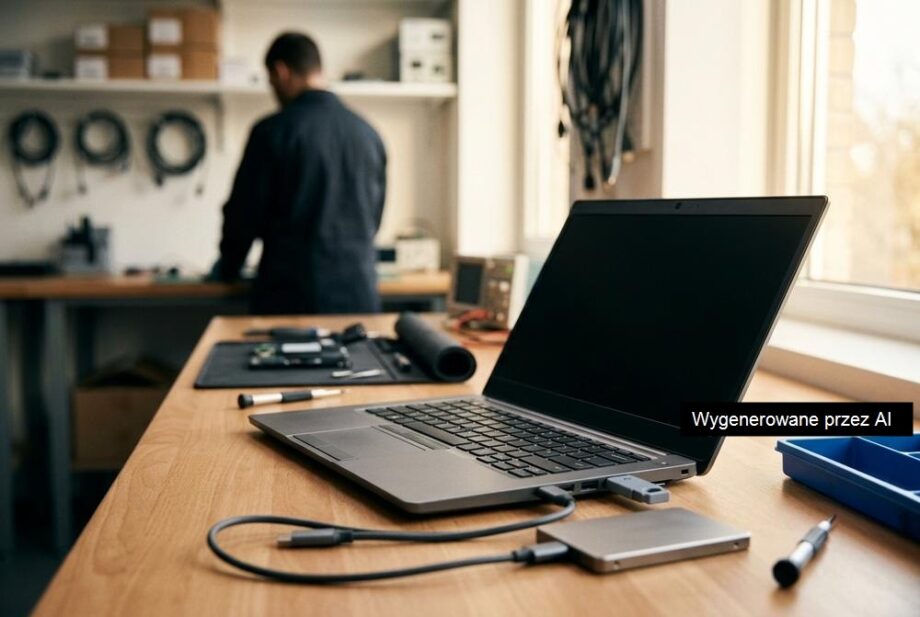
Najbezpieczniej założyć, że reinstalacja usuwa dane z partycji systemowej, więc przed oddaniem sprzętu trzeba ustalić kopię zapasową i listę programów do odtworzenia. Jeśli serwis laptopów ma przenieść dane, warto jasno wskazać, co ma zostać skopiowane: Pulpit, Dokumenty, zdjęcia, bazy poczty, foldery projektów.
Praktycznie pomaga też spis licencji i dostępów (konto systemowe, poczta, komunikatory, klucze do aplikacji), bo bez tego konfiguracja po instalacji się wydłuża. Dobrą zasadą jest zostawić minimum 30–50 GB wolnego miejsca na dysku systemowym po instalacji — system i aktualizacje lubią przestrzeń, a przepełniony dysk szybko wraca do spadków wydajności.
Najczęściej zadawane pytania
Czy warto wymienić HDD na SSD przy reinstalacji?
Tak, bo nawet po czystej instalacji HDD pozostaje wąskim gardłem i często powoduje 100% użycia dysku przy aktualizacjach oraz uruchamianiu programów. SSD SATA osiąga zwykle ok. 500–550 MB/s, co realnie skraca start systemu i ładowanie aplikacji w porównaniu do typowych 60–120 MB/s na HDD.
SSD SATA czy NVMe — co wybrać do laptopa?
NVMe ma wyższe transfery (często 1500–3500 MB/s i więcej), ale wymaga złącza M.2 obsługującego PCIe, więc najpierw sprawdź kompatybilność płyty. Jeśli laptop ma tylko zatokę 2,5″, SSD SATA będzie najprostszą i nadal bardzo odczuwalną modernizacją.
Ile wolnego miejsca zostawić na dysku po instalacji systemu?
Zostaw co najmniej 30–50 GB wolnego miejsca na partycji systemowej, bo aktualizacje i pliki tymczasowe potrafią szybko zapełniać dysk. Przy SSD warto utrzymywać też zapas wolnej przestrzeni (np. 10–20% pojemności), żeby nie spadała wydajność przy długotrwałym zapisie.
Jak bezpiecznie przenieść dane przed czystą instalacją?
Skopiuj dane na zewnętrzny dysk lub do chmury, a dodatkowo spisz listę programów oraz kluczy licencyjnych i kont, żeby odtworzyć środowisko po instalacji. Jeśli masz pocztę w programie lokalnym, upewnij się, że eksportujesz pliki profilu (np. archiwa) zamiast kopiować tylko skróty.
Co zrobić, gdy kopiowanie danych trwa bardzo długo?
Sprawdź stan dysku w SMART, bo spadki prędkości do kilku MB/s i błędy odczytu zwykle oznaczają problemy z nośnikiem. W takiej sytuacji lepiej najpierw wykonać kopię ratunkową (priorytet danych), a dopiero potem myśleć o reinstalacji i ewentualnej wymianie dysku.