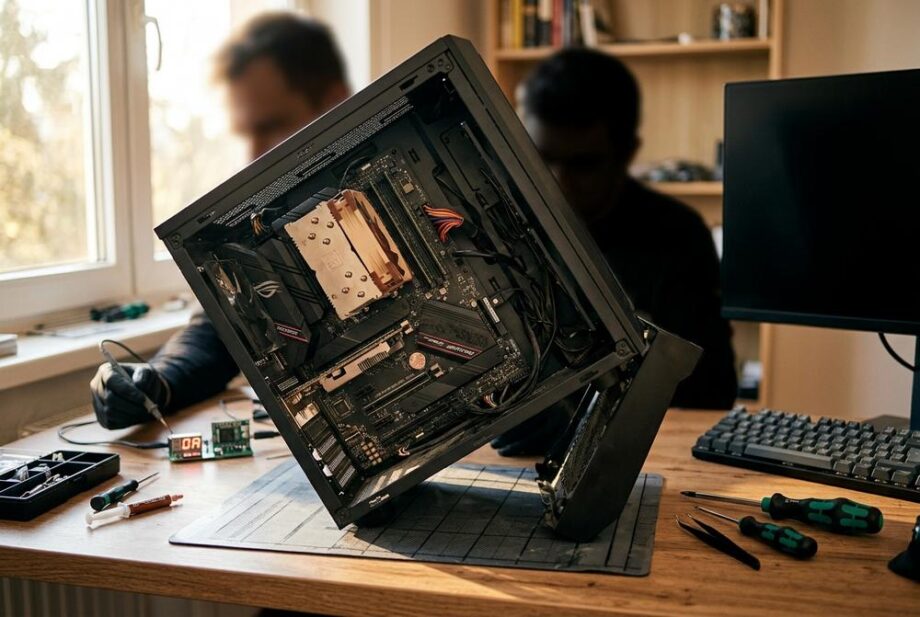
Naprawa komputera, który włącza się, ale nie uruchamia systemu, przebiega jako diagnostyka etapowa: najpierw weryfikacja POST i obrazu, potem wykrywania dysku w UEFI/BIOS oraz poprawności ustawień rozruchu. Następnie wykonuje się reset konfiguracji UEFI/BIOS (kolejność bootowania, UEFI/Legacy/CSM, AHCI), test RAM (osadzenie modułów, praca na pojedynczej kości, pełny cykl testu) i ocenę nośnika przez SMART oraz test powierzchni. Jeśli dysk jest sprawny, a system nadal nie startuje, naprawia się bootloader i pliki rozruchowe lub przeprowadza reinstalację, a przy błędach nośnika wdraża się klonowanie na SSD albo wymianę dysku. Gdy komputer nie przechodzi POST, występują losowe restarty lub dysk znika w BIOS, priorytetem jest identyfikacja niestabilnego podzespołu (RAM, zasilacz, płyta główna, okablowanie) zamiast samej naprawy systemu.
Jak wygląda naprawa komputera, gdy włącza się, ale system nie startuje?
Naprawa komputera w takim przypadku zaczyna się od ustalenia, czy problem leży po stronie zasilania i płyty głównej, czy już na etapie dysku, bootowania i plików systemu. Jeśli komputer reaguje na przycisk, kręcą się wentylatory, ale nie ma logo systemu albo pojawia się czarny ekran, zwykle winny jest dysk, konfiguracja UEFI/BIOS, RAM lub uszkodzone pliki rozruchowe.
W praktyce naprawa komputera polega na diagnostyce krok po kroku: od prostych testów (kable, ekran, pamięć) po sprawdzenie SMART dysku i naprawę bootloadera; podobny zakres prac opisuje https://3giga.pl/serwis-naprawa-komputerow/ w kontekście typowych usterek uruchamiania.
Jak naprawić komputer, który włącza się, ale nie uruchamia systemu?
Naprawa komputera zaczyna się od rozdzielenia dwóch sytuacji: brak obrazu/POST (problem sprzętowy) oraz jest obraz, ale system nie startuje (problem dysku lub rozruchu). Najpierw sprawdza się, czy komputer przechodzi POST i czy widzi dysk w UEFI/BIOS.
- Reset ustawień UEFI/BIOS i sprawdzenie kolejności bootowania: po aktualizacji lub rozładowaniu baterii CMOS komputer potrafi przestawić start na inny nośnik. Upewnij się, że tryb UEFI/Legacy pasuje do instalacji systemu.
- Test RAM: wyjęcie i ponowne osadzenie kości, uruchomienie na jednej kości w innym slocie; błędy RAM często kończą się restartami lub zawieszeniem na logo. Jeśli masz możliwość, test pamięci powinien przejść bez błędów przez co najmniej 1 pełny cykl.
- Sprawdzenie dysku: odczyt SMART i test powierzchni; rosnące wartości błędów lub spadki transferu mogą oznaczać zużycie. Dla SSD typowe odczyty to setki–kilka tysięcy MB/s (NVMe) lub ok. 500–550 MB/s (SATA), a wyraźnie niższe wyniki bywają sygnałem problemu.
Ile kosztuje naprawa komputera, gdy system nie startuje?
Naprawa komputera w zakresie diagnostyki uruchamiania to najczęściej koszt rzędu 100–250 zł za samo zlokalizowanie usterki i podstawowe działania. Jeśli dochodzi naprawa rozruchu systemu lub odzysk danych, cena rośnie zależnie od stanu dysku i czasu pracy.
Orientacyjnie: naprawa bootloadera i uruchomienie systemu bez reinstalacji to zwykle 150–400 zł, reinstalacja z konfiguracją sterowników 200–500 zł, a wymiana dysku na SSD (z klonowaniem) 300–800 zł plus koszt nośnika. Gdy dysk ma uszkodzenia fizyczne, odzysk danych potrafi kosztować wielokrotnie więcej niż standardowa naprawa komputera.
Czy naprawa komputera ma sens, gdy dysk lub system jest uszkodzony?
Naprawa komputera ma sens, jeśli reszta podzespołów jest sprawna, a problem dotyczy dysku, plików systemowych lub konfiguracji rozruchu. W komputerach kilkuletnich wymiana HDD na SSD często daje największy wzrost responsywności i realnie wydłuża życie sprzętu o 2–4 lata.
Jeżeli SMART wskazuje błędy, system wiesza się na aktualizacjach, a komputer działa wolno, zwykle opłaca się wymienić nośnik i postawić system od nowa lub sklonować dane. Gdy komputer nie przechodzi POST, a diagnoza wskazuje płytę główną lub GPU, naprawa komputera bywa nieopłacalna w starszych zestawach, bo koszt części i robocizny zbliża się do wartości sprzętu.
Kiedy wymienić podzespoły zamiast walczyć z uruchomieniem systemu?
Wymiana ma sens wtedy, gdy naprawa rozruchu wraca jak bumerang, a testy wskazują niestabilny sprzęt: dysk z błędami, RAM sypiący błędami lub zasilacz dający spadki napięć. Jeśli komputer uruchamia się losowo, resetuje pod obciążeniem albo nie widzi dysku raz na jakiś czas, to zwykle nie jest problem samego systemu.
W praktyce najczęściej wymienia się dysk (zwłaszcza stary HDD), czasem RAM (np. z 8 GB na 16 GB w typowym biurze) oraz zasilacz, gdy napięcia są niestabilne. Po takiej naprawie komputera warto od razu wdrożyć kopie zapasowe, bo brak startu systemu bardzo często jest pierwszym sygnałem, że nośnik danych zbliża się do końca żywotności.
Najczęściej zadawane pytania
Jak odróżnić awarię dysku od problemu z UEFI/BIOS?
Jeśli w UEFI/BIOS dysk nie jest wykrywany lub znika losowo, najpierw sprawdź przewody SATA/zasilanie (albo osadzenie M.2) i przetestuj dysk w innym komputerze/adapterze. Gdy dysk jest widoczny, ale system nie startuje, częściej winne są ustawienia trybu UEFI/Legacy, kolejność bootowania albo uszkodzone wpisy rozruchowe.
Czy wymiana HDD na SSD zawsze rozwiązuje problem z brakiem startu systemu?
Nie zawsze, bo jeśli przyczyną są błędy RAM, niestabilny zasilacz lub uszkodzona płyta główna, nowy SSD nie usunie losowych resetów i zawieszeń. W wielu przypadkach pomaga, gdy stary HDD ma bad sectory lub bardzo długie czasy dostępu, ale i tak warto sprawdzić SMART oraz wykonać test pamięci.
Jak długo testować RAM, gdy komputer zawiesza się na logo lub resetuje?
Minimum to 1 pełny cykl testu, ale przy sporadycznych błędach sensownie jest zostawić test na kilka przebiegów lub na noc, bo problemy mogą ujawniać się dopiero po rozgrzaniu. Jeśli pojawi się choć jeden błąd, traktuj pamięć lub jej ustawienia (XMP/DOCP, napięcie) jako podejrzane i testuj kości pojedynczo w różnych slotach.
Jakie ustawienia UEFI/Legacy najczęściej blokują start systemu po reset CMOS?
Najczęściej problemem jest przełączenie trybu rozruchu (UEFI vs Legacy/CSM), przez co system zainstalowany w GPT nie startuje w trybie Legacy lub odwrotnie. Drugi typowy błąd to zmiana kolejności bootowania na inny nośnik (np. USB) albo wyłączenie/zmiana trybu kontrolera (np. AHCI), co potrafi zatrzymać start systemu.
Kiedy lepiej klonować system, a kiedy zrobić czystą instalację po awarii rozruchu?
Klonowanie ma sens, gdy stary dysk jest jeszcze w miarę stabilny (SMART bez krytycznych błędów) i zależy Ci na zachowaniu konfiguracji oraz programów, a nowy SSD ma co najmniej taką samą pojemność jak źródło. Czysta instalacja jest bezpieczniejsza, gdy system był mocno uszkodzony, komputer był zawirusowany lub dysk ma błędy odczytu, bo klon może przenieść problemy na nowy nośnik.