Tak, naprawa sprzętu IT może odbywać się zdalnie bez wizyty technika, o ile problem dotyczy systemu operacyjnego, sterowników, konfiguracji, aktualizacji lub danych, a nie fizycznie uszkodzonych podzespołów. Zdalnie wykonuje się diagnostykę na podstawie logów, testów obciążeniowych i parametrów SMART, a następnie koryguje błędy systemowe, sterowniki, ustawienia zasilania i sieci oraz weryfikuje stabilność pracy. Zdalna sesja nie zastąpi serwisu, gdy występują objawy awarii sprzętowej, takie jak błędy powierzchni dysku, przegrzewanie z throttlingiem, luźne gniazdo zasilania, zużyta bateria lub restarty pod obciążeniem. W takich przypadkach zdalnie można potwierdzić diagnozę, zabezpieczyć dane i przygotować urządzenie do wymiany nośnika lub serwisu chłodzenia.
Czy naprawa sprzętu IT zdalnie jest w ogóle możliwa i co realnie da się zrobić bez wizyty?
Naprawa sprzętu IT może odbywać się zdalnie, ale tylko wtedy, gdy problem dotyczy systemu, sterowników, konfiguracji lub danych, a nie fizycznie uszkodzonych podzespołów. W praktyce zdalna naprawa sprzętu IT to najczęściej diagnostyka i usuwanie usterek programowych oraz przywracanie sprawności urządzenia bez odkręcania obudowy.
Jeśli awaria wygląda na graniczną, warto równolegle ocenić opłacalność działań: w tekście Kiedy naprawa sprzętu IT jest tańsza niż leasing nowych urządzeń? znajdziesz praktyczne progi kosztowe i scenariusze, kiedy naprawa ma sens. To pomaga podjąć decyzję, zanim zacznie się inwestować czas w zdalne próby, które i tak skończą się wymianą części.
Jak wygląda naprawa sprzętu IT zdalnie krok po kroku w praktyce?
Naprawa sprzętu IT zdalnie zwykle zaczyna się od szybkiej diagnozy: objawów, logów systemowych i testów obciążeniowych. Potem wykonuje się działania naprawcze w systemie, a na końcu weryfikuje stabilność, np. 15–30 minut testu CPU/RAM i kontrolę SMART dysku.
Najczęściej technik prosi o podstawowe dane: wersję systemu, wolne miejsce na dysku (bezpiecznie mieć minimum 15–20% wolnego), temperatury CPU/GPU w spoczynku i pod obciążeniem oraz status aktualizacji. Jeśli komputer ma SSD NVMe, typowe prędkości odczytu rzędu 2000–3500 MB/s pomagają szybko wyłapać, czy problemem nie jest dławienie termiczne albo błędy kontrolera.
- Diagnostyka systemu i błędów: sprawdza się dzienniki zdarzeń, integralność plików systemowych i stan usług. To często rozwiązuje problemy typu zawieszanie, błędy aktualizacji i wolne uruchamianie.
- Naprawa sterowników i konfiguracji: przywraca się poprawne sterowniki, ustawienia zasilania i sieci. W firmach typowo naprawia się też profile użytkowników i polityki, które potrafią blokować aplikacje.
Kiedy naprawa sprzętu IT zdalnie nie wystarczy i potrzebna jest ingerencja w sprzęt?
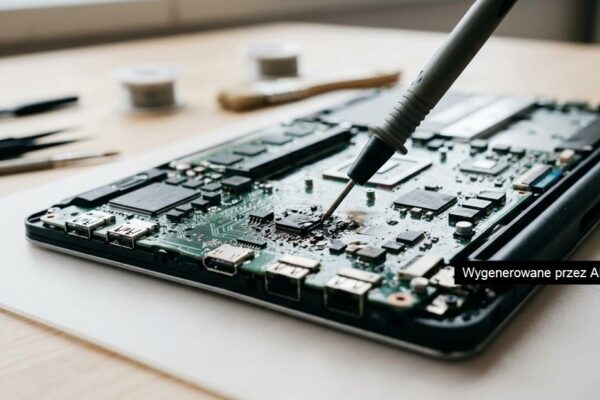
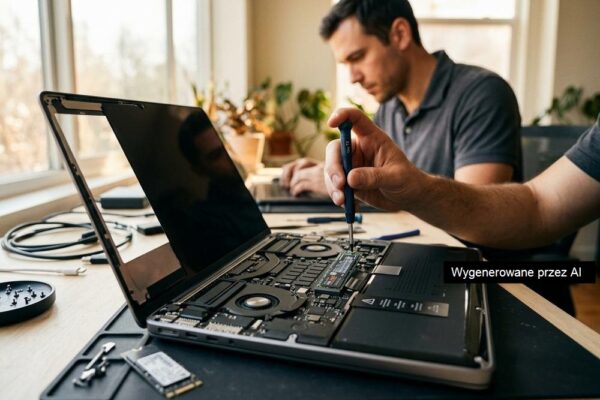
Naprawa sprzętu IT zdalnie nie wystarczy, gdy usterka ma źródło fizyczne: dysk ma błędy powierzchni, laptop się przegrzewa, gniazdo zasilania jest luźne albo bateria jest zużyta. Wtedy zdalnie można co najwyżej potwierdzić diagnozę i ograniczyć ryzyko utraty danych.
Typowe czerwone flagi to: rosnące wartości SMART (np. realokowane sektory), nagłe restarty pod obciążeniem oraz temperatury CPU powyżej 95°C w krótkim teście. Jeśli komputer ma zasilacz, który „siada” pod obciążeniem, objawy będą losowe i żadne poprawki w systemie nie dadzą trwałego efektu.
- Wymiana nośnika danych: przy błędach dysku często kończy się na wymianie na SSD; klonowanie i migracja danych to zwykle 1–3 godziny pracy, zależnie od pojemności (np. 512 GB vs 1 TB).
- Serwis chłodzenia: czyszczenie i wymiana pasty/termopadów bywa konieczna co 2–4 lata; inaczej wydajność spada przez throttling i rośnie ryzyko uszkodzeń.
Ile kosztuje naprawa sprzętu IT zdalnie w porównaniu do naprawy na miejscu?
Naprawa sprzętu IT zdalnie jest zwykle tańsza, bo odpada czas dojazdu i część czynności można zautomatyzować. Orientacyjnie: zdalna diagnoza i naprawa systemu to często 100–300 zł, a bardziej złożone prace (usuwanie skutków awarii po aktualizacji, konfiguracja profili, porządkowanie autostartu) 200–500 zł.
Naprawy wymagające fizycznego dostępu podbijają koszt: wymiana SSD z migracją danych często 250–600 zł plus nośnik, a czyszczenie układu chłodzenia laptopa 200–500 zł, zależnie od konstrukcji. W firmach dochodzi jeszcze koszt przestoju, więc szybka zdalna naprawa sprzętu IT bywa najlepszym pierwszym krokiem, nawet jeśli finalnie potrzebna będzie wymiana części.
Jak przygotować komputer do zdalnej naprawy, żeby nie stracić danych i skrócić czas pracy?
Naprawa sprzętu IT na odległość przebiega najszybciej, gdy użytkownik przygotuje dostęp i kopię zapasową. Minimalny standard to backup najważniejszych danych na zewnętrzny nośnik lub do bezpiecznej lokalizacji oraz upewnienie się, że na dysku jest wolne miejsce na aktualizacje i pliki tymczasowe.
Przed sesją warto: naładować laptop do minimum 50% i podłączyć zasilacz, przygotować hasła do kont systemowych, spisać objawy i moment ich wystąpienia oraz odłączyć zbędne urządzenia USB, które potrafią powodować konflikty sterowników. Z technicznego punktu widzenia to proste kroki, ale w realnej pracy serwisowej potrafią skrócić zdalną naprawę sprzętu IT z kilku godzin do kilkudziesięciu minut i ograniczyć ryzyko, że problem wróci po restarcie.
Najczęściej zadawane pytania
Czy da się zdalnie sprawdzić, czy dysk SSD/HDD jest do wymiany?
Tak, zwykle da się to ocenić na podstawie danych SMART i logów systemowych, zwłaszcza gdy rosną wartości błędów odczytu/zapisu lub pojawiają się realokowane sektory. Jeśli system notuje częste błędy I/O, a testy SMART pokazują pogorszenie parametrów, bezpieczniej zaplanować migrację danych i wymianę nośnika.
Jakie temperatury CPU/GPU wskazują na problem z chłodzeniem laptopa?
Jeśli CPU w krótkim obciążeniu szybko dobija do 95–100°C i spada taktowanie (throttling), to typowy sygnał zabrudzonego układu chłodzenia lub zużytej pasty. Dla wielu laptopów wartości w stresie rzędu 80–90°C mogą być jeszcze akceptowalne, ale stałe przekraczanie 95°C wymaga serwisu.
Ile wolnego miejsca na dysku warto zostawić przed zdalną naprawą i aktualizacjami?
Praktycznie warto mieć minimum 15–20% wolnej przestrzeni, bo system potrzebuje miejsca na pliki tymczasowe, aktualizacje i punkty przywracania. Przy dysku 512 GB oznacza to ok. 75–100 GB wolnego, co ogranicza ryzyko błędów aktualizacji i spowolnień.
Kiedy wymiana SSD na NVMe ma sens, a kiedy wystarczy SSD SATA?
NVMe ma sens, gdy komputer obsługuje ten standard i zależy Ci na wysokich transferach sekwencyjnych (często 2000–3500 MB/s i więcej), np. przy pracy na dużych plikach lub wirtualizacji. Do typowych zadań biurowych i przeglądarki SSD SATA (zwykle ok. 500–550 MB/s) nadal daje dużą poprawę względem HDD i bywa bardziej opłacalny.
Jak przygotować laptopa, żeby nie rozłączył się podczas zdalnej sesji serwisowej?
Naładuj baterię do co najmniej 50% i podłącz zasilacz, a w ustawieniach zasilania ustaw brak usypiania podczas pracy na kablu. Jeśli to możliwe, użyj połączenia przewodowego lub stabilnego Wi‑Fi i odłącz zbędne urządzenia USB, które potrafią powodować restarty sterowników.