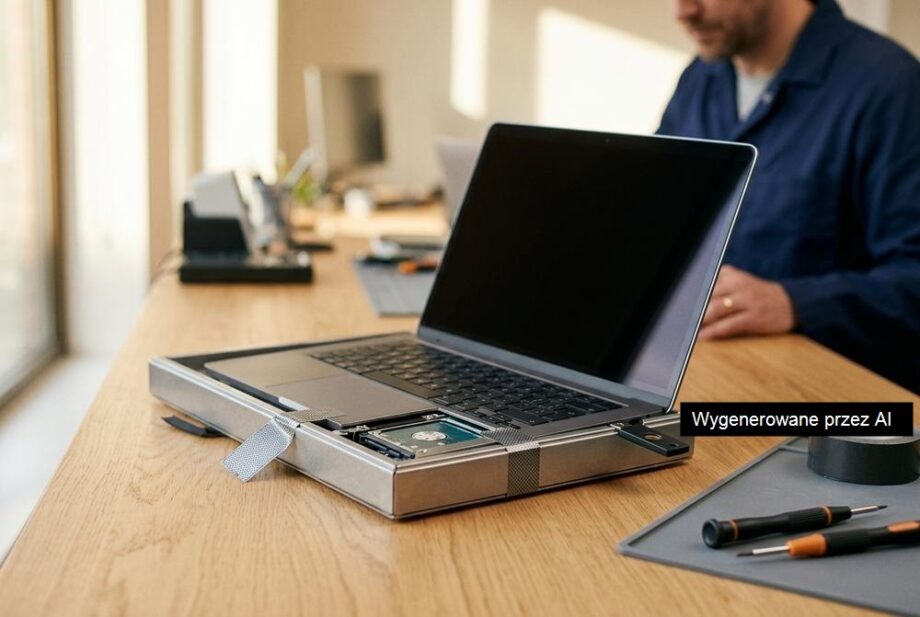
Serwis laptopów zabezpiecza prywatne pliki, ograniczając dostęp do danych do minimum i wykonując diagnostykę bez logowania do profilu użytkownika. Standardem jest praca na koncie technicznym lub w środowisku bootowalnym (WinPE/Linux), co pozwala wykonać testy RAM/CPU/GPU oraz odczyt SMART bez przeglądania katalogów użytkownika. Kopiowanie danych odbywa się wyłącznie w zakresie koniecznym (np. migracja na nowy dysk) i powinno obejmować wskazane foldery, z kontrolą nośnika oraz krótkim czasem przechowywania kopii. Przy szyfrowaniu BitLocker dostęp do plików jest możliwy tylko po dostarczeniu klucza odzyskiwania, a hasła nie są wymagane, jeśli naprawa dotyczy wyłącznie sprzętu.
Czy serwis laptopów może bezpiecznie pracować przy Twoich prywatnych plikach?
Tak, serwis laptopów może naprawiać sprzęt bez naruszania prywatności, o ile stosuje jasne procedury: minimalny dostęp do danych, pracę na kopiach i dokumentowanie działań. W praktyce kluczowe jest to, czy naprawa wymaga uruchomienia systemu, testów dysku lub migracji danych.
Jeśli problem dotyczy systemu, warto wcześniej ustalić zakres prac, bo Czy serwis laptopów zajmuje się reinstalacją systemu i konfiguracją oprogramowania? to pytanie, które realnie wpływa na to, czy technik będzie musiał wejść w Twoje środowisko użytkownika. Serwis laptopów powinien wtedy zaproponować tryb pracy ograniczający wgląd w pliki, np. testy na koncie serwisowym lub z nośnika zewnętrznego.
Jak serwis laptopów ogranicza dostęp do prywatnych plików podczas diagnostyki?
Serwis laptopów ogranicza dostęp do danych przez zasadę minimalnych uprawnień: sprawdza to, co potrzebne do diagnozy, bez przeglądania zawartości katalogów użytkownika. Standardem jest praca na koncie technicznym, bez logowania do Twojego profilu i bez odblokowywania zaszyfrowanych zasobów.
W praktyce diagnostyka często odbywa się z bootowalnego środowiska serwisowego (np. Linux/WinPE), które pozwala odczytać parametry SMART, wykonać testy RAM i obciążenie CPU/GPU bez wchodzenia w Twoje aplikacje. Dla dysków sprawdza się m.in. stan SMART, liczbę realokowanych sektorów i temperaturę; w SSD dodatkowo zużycie (TBW) i liczbę zapisów.
Czy serwis laptopów kopiuje dane i jak zabezpiecza je przy przenoszeniu?
Serwis laptopów kopiuje dane tylko wtedy, gdy jest to konieczne: przy wymianie dysku, awarii systemu lub migracji na SSD. Bezpieczna praktyka to kopiowanie wyłącznie wskazanych folderów, a nie całego profilu, oraz przechowywanie kopii przez możliwie krótki czas.
- Przenoszenie na nośnik zewnętrzny: sensowny wybór to SSD USB 3.2, gdzie realne transfery 400–900 MB/s skracają czas kopiowania 100 GB do około 2–5 minut. Serwis laptopów powinien oznaczyć nośnik i trzymać go poza dostępem osób postronnych.
- Praca na obrazie dysku: przy ryzyku uszkodzeń tworzy się kopię sektorową, żeby nie pogłębiać problemu. Technicznie to bezpieczniejsze, ale wymaga miejsca równego pojemności dysku (np. 512 GB) i jasnych zasad kasowania po zakończeniu.
Jak serwis laptopów postępuje z szyfrowaniem dysku (BitLocker) i hasłami?
Serwis laptopów nie powinien omijać szyfrowania ani prosić o Twoje hasła „na zapas” — dostęp do danych ma wynikać wyłącznie z zakresu zlecenia. Jeśli dysk jest zaszyfrowany BitLockerem, do odczytu potrzebny jest klucz odzyskiwania; bez niego technik może wykonać naprawy sprzętowe, ale nie skopiuje plików.
W praktyce najbezpieczniej jest, gdy właściciel wpisuje hasło samodzielnie lub udostępnia tymczasowe konto o ograniczonych uprawnieniach. Serwis laptopów może też testować sprzęt bez logowania: test RAM (np. 2–4 pełne przebiegi), obciążenie CPU/GPU i kontrola temperatur (typowo 85–95°C pod obciążeniem w laptopach gamingowych) nie wymagają dostępu do Twoich dokumentów.
Jakie zasady warto ustalić przed oddaniem laptopa do naprawy, żeby serwis laptopów nie naruszył prywatności?
Najlepiej ustalić zasady na piśmie: co wolno skopiować, co wolno uruchomić i czy dopuszczasz reinstalację. Serwis laptopów powinien też uzgodnić, czy po naprawie ma zostać wykonany test aplikacji użytkownika, czy wyłącznie test sprzętu.
- Zakres testów i konta: poproś o test na koncie serwisowym i bez przeglądania katalogów użytkownika. To prosta bariera, która w realnym serwisie robi dużą różnicę.
- Kopia zapasowa i kasowanie: jeśli serwis laptopów ma robić kopię, ustal gdzie, na jak długo i jak zostanie skasowana (np. nadpisanie lub bezpieczne usunięcie). Przy większych migracjach (np. 1 TB) dopytaj też o czas i koszt, bo sama operacja potrafi zająć 1–3 godziny zależnie od prędkości nośników.
Jeśli podejdziesz do tematu jak do zlecenia technicznego: z zakresem, zasadami dostępu i decyzją co do danych, serwis laptopów może wykonać naprawę sprawnie, a Twoje pliki pozostaną pod kontrolą.
Najczęściej zadawane pytania
Czy warto wyjąć dysk przed oddaniem laptopa do naprawy?
Jeśli usterka nie dotyczy dysku ani systemu (np. gniazdo zasilania, klawiatura, chłodzenie), wyjęcie SSD/HDD ogranicza ryzyko dostępu do danych praktycznie do zera. Przy naprawach wymagających testów stabilności systemu lub migracji danych dysk musi zostać w urządzeniu, więc lepszym rozwiązaniem bywa szyfrowanie i konto o ograniczonych uprawnieniach.
Jak przygotować klucz odzyskiwania BitLocker przed serwisem?
Zapisz klucz odzyskiwania w bezpiecznym miejscu poza laptopem (np. wydruk lub zaszyfrowany nośnik), bo bez niego nie da się odczytać danych po zmianach w UEFI/TPM lub przy problemach z rozruchem. Jeśli serwis ma tylko naprawić sprzęt, klucza nie musisz udostępniać, a dostęp do plików pozostanie zablokowany.
Ile realnie trwa kopiowanie 100 GB i 1 TB danych na SSD USB?
Przy SSD na USB 3.2 realne transfery zwykle mieszczą się w zakresie 400–900 MB/s, więc 100 GB to najczęściej około 2–5 minut, a 1 TB około 20–45 minut. Czas rośnie, gdy kopiujesz dużo małych plików lub gdy źródłowy dysk ma błędy i wymaga ponownych odczytów.
Jakie testy sprzętowe można wykonać bez logowania do systemu?
Da się uruchomić środowisko serwisowe (np. WinPE/Linux) i wykonać test RAM (2–4 przebiegi), odczyt SMART dysku, testy CPU/GPU oraz monitoring temperatur bez wchodzenia w profil użytkownika. To pozwala potwierdzić stabilność sprzętu i wykryć przegrzewanie (często 85–95°C pod obciążeniem w mocniejszych laptopach) bez dostępu do dokumentów.
Czy przy wymianie dysku lepiej wybrać klonowanie czy czystą instalację?
Klonowanie jest najszybsze, gdy stary system działa poprawnie i chcesz zachować układ partycji oraz aplikacje, ale może przenieść błędy systemu lub problemy z plikami. Czysta instalacja zwykle daje stabilniejszy efekt po awarii lub przy dużej zmianie konfiguracji, a dane najlepiej przenieść selektywnie (np. Dokumenty, Pulpit) zamiast całego profilu.