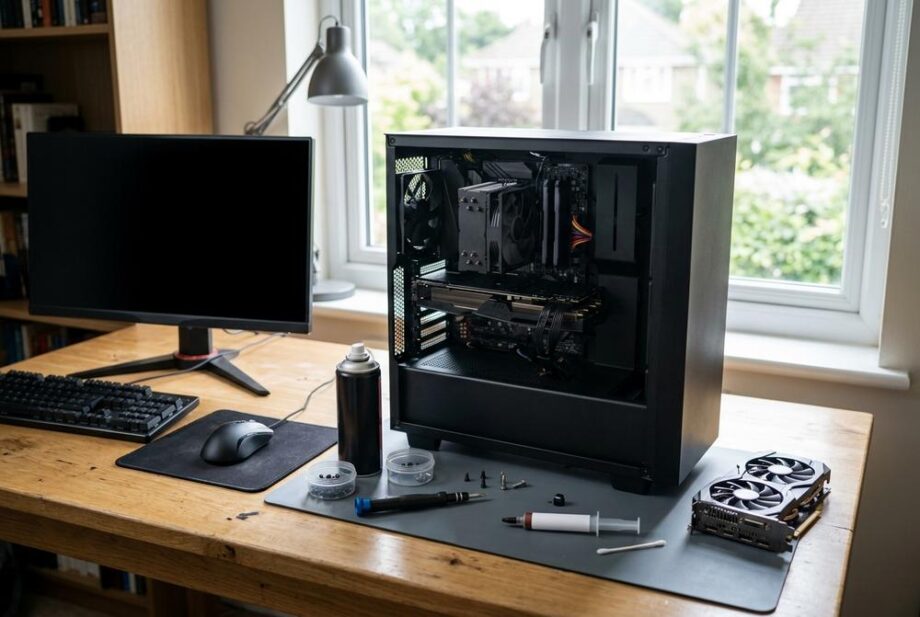
Naprawa komputera często rozwiązuje nagłe spadki wydajności w grach, jeśli ich źródłem są przegrzewanie (throttling), usterki podzespołów lub problemy systemowo-sterownikowe. Diagnoza opiera się na monitoringu temperatur, taktowań i frametime oraz testach obciążeniowych, a także weryfikacji RAM, SMART dysku i stabilności zasilania. Konserwacja chłodzenia (czyszczenie, wymiana pasty i termopadów) zwykle stabilizuje taktowania i eliminuje zjazdy FPS po rozgrzaniu sprzętu. Gdy przycięcia wynikają z ograniczeń wydajnościowych (za mało RAM/VRAM, wolny dysk), naprawa nie zwiększy mocy obliczeniowej i konieczna jest modernizacja.
Czy naprawa komputera pomoże na nagłe spadki FPS w grach?
Naprawa komputera bardzo często rozwiązuje problem nagłych spadków wydajności w grach, ale tylko wtedy, gdy przyczyną jest usterka, przegrzewanie albo błędy systemu. Jeśli spadki wynikają z po prostu zbyt słabego sprzętu, naprawa komputera nie doda mocy obliczeniowej i potrzebna będzie modernizacja.
W praktyce diagnozę zaczyna się od wykluczenia awarii i problemów z systemem, bo te potrafią dawać objawy identyczne jak brak wydajności; warto zobaczyć, Jak przebiega naprawa komputera, który włącza się, ale nie uruchamia systemu?, bo podobna metodyka (testy, logi, weryfikacja dysku i RAM) sprawdza się też przy spadkach FPS.
Jak naprawa komputera diagnozuje przyczynę nagłych przycięć w grach?
Naprawa komputera zaczyna się od definicji objawu: spadek FPS to chwilowy zjazd liczby klatek, często połączony ze skokiem opóźnień i docięciami obrazu. Najszybciej potwierdza się przyczynę przez monitoring temperatur, taktowań i użycia CPU/GPU oraz testy obciążeniowe.
W serwisowej praktyce kluczowe są progi: CPU powyżej 90–100°C i GPU powyżej 85–95°C zwykle oznaczają throttling (obniżanie taktowań), a to daje nagłe spadki. Równolegle sprawdza się RAM (błędy w testach), dysk (SMART, spadki transferu) i stabilność zasilania, bo nawet chwilowe wahania potrafią resetować sterownik GPU i wywoływać mikroprzycięcia.
Czy naprawa komputera usuwa throttling i przegrzewanie, które obniża FPS?
Tak, naprawa komputera często usuwa spadki wydajności spowodowane temperaturą, bo to jedna z najczęstszych przyczyn. Throttling to mechanizm ochronny: gdy układ się przegrzewa, obcina taktowania i napięcia, a gra natychmiast traci płynność.
- Konserwacja chłodzenia: czyszczenie radiatorów i wentylatorów oraz wymiana pasty i termopadów zwykle obniża temperatury o 10–25°C, co stabilizuje taktowania w długich sesjach.
- Naprawa usterek układu chłodzenia: zużyty wentylator, pęknięty heatpipe albo źle dociskający radiator mogą powodować skoki temperatur co kilka minut, mimo że komputer “na oko” działa normalnie.
Orientacyjnie takie prace to najczęściej koszt rzędu 150–400 zł zależnie od konstrukcji, a efekt bywa natychmiastowy: znikają zjazdy FPS po rozgrzaniu sprzętu.
Kiedy naprawa komputera to za mało i potrzebna jest modernizacja pod gry?
Naprawa komputera nie pomoże, jeśli spadki wynikają z ograniczeń wydajnościowych, np. braku VRAM, zbyt małej ilości RAM albo wolnego dysku, który doczytuje dane. Wtedy przycięcia pojawiają się w tych samych miejscach gry, niezależnie od temperatur.
Typowe granice, które widać w praktyce: 8 GB RAM w nowszych tytułach powoduje doczytywanie i skoki użycia dysku; sensownym minimum jest 16 GB. Dysk HDD potrafi generować stutter przy streamingu danych, a przejście na SSD (SATA ok. 500–550 MB/s lub NVMe 2000–3500+ MB/s) zwykle wyraźnie wygładza doczytywanie. Jeśli GPU ma 4 GB VRAM, to w wysokich teksturach łatwo o docisk i spadki, których naprawa komputera nie “wyleczy”.
Ile kosztuje naprawa komputera przy spadkach wydajności w grach i co zwykle obejmuje?
Naprawa komputera przy spadkach FPS najczęściej obejmuje diagnostykę, konserwację chłodzenia, weryfikację dysku i pamięci oraz porządek w sterownikach. Koszt zależy od tego, czy mówimy o czyszczeniu i ustawieniach, czy o wymianie części.
- Diagnostyka i testy obciążeniowe: zwykle 80–200 zł, obejmuje sprawdzenie temperatur, logów, SMART dysku i podstawowe testy RAM.
- Usunięcie przyczyny: konserwacja chłodzenia 150–400 zł, wymiana wentylatora 120–350 zł, reinstalacja systemu z konfiguracją sterowników 150–350 zł, a wymiana dysku na SSD to koszt nośnika plus robocizna 80–200 zł.
Najważniejsze jest rozdzielenie: czy problem jest awarią/zaniedbaniem (wtedy naprawa komputera przywraca stabilność), czy ograniczeniem sprzętu (wtedy dopiero modernizacja daje trwały wzrost płynności).
Najczęściej zadawane pytania
Jak szybko rozpoznać throttling po wykresach?
Jeśli podczas obciążenia temperatura CPU dobija do 90–100°C lub GPU do 85–95°C i jednocześnie spada taktowanie (MHz) oraz rośnie frametime, to typowy obraz throttlingu. Dla pewności porównaj zachowanie po zdjęciu limitu FPS lub zmianie ustawień na niższe: gdy FPS spada mimo mniejszego obciążenia, problemem zwykle jest chłodzenie lub limity mocy.
Czy dokładanie RAM zmniejsza stutter w grach?
Tak, gdy system dobija do limitu pamięci i zaczyna intensywnie używać pliku stronicowania, pojawiają się przycięcia i skoki użycia dysku, szczególnie przy 8 GB RAM. Najczęściej sensownym minimum do nowszych gier jest 16 GB, a przy cięższych tytułach i multitaskingu 32 GB daje większy zapas.
Czy SSD NVMe zawsze da więcej FPS niż SSD SATA?
Nie zawsze, bo średni FPS zwykle zależy bardziej od CPU i GPU, a SSD wpływa głównie na doczytywanie danych i stabilność frametime. NVMe (często 2000–3500+ MB/s) częściej redukuje stutter w grach streamujących dużo zasobów, ale SSD SATA (ok. 500–550 MB/s) i tak jest ogromnym skokiem względem HDD.
Jak sprawdzić, czy dysk powoduje przycinki przez SMART?
Sprawdź w SMART atrybuty błędów i realokacji: na HDD niepokojące są rosnące wartości Reallocated/Pending/Uncorrectable, a na SSD wysoki poziom błędów oraz spadek kondycji i nietypowe komunikaty o media errors. Jeśli w trakcie gry widać skoki czasu odpowiedzi dysku do setek ms lub chwilowe spadki transferu do zera, dysk lub jego kontroler może być źródłem mikroprzycięć.
Kiedy wymiana pasty i termopadów jest konieczna?
Gdy temperatury pod obciążeniem szybko rosną do progów throttlingu, a wentylatory pracują głośno mimo czystych radiatorów, pasta lub termopady mogą być wyschnięte albo źle dobrane grubością. W praktyce w laptopach często robi się to co 1–3 lata (zależnie od kurzu i obciążeń), a w PC zwykle rzadziej, jeśli temperatury pozostają stabilne.