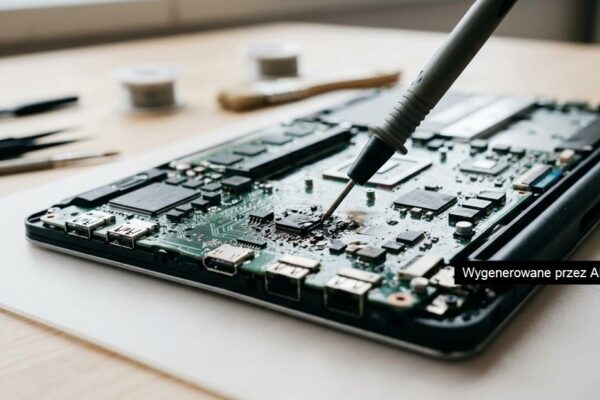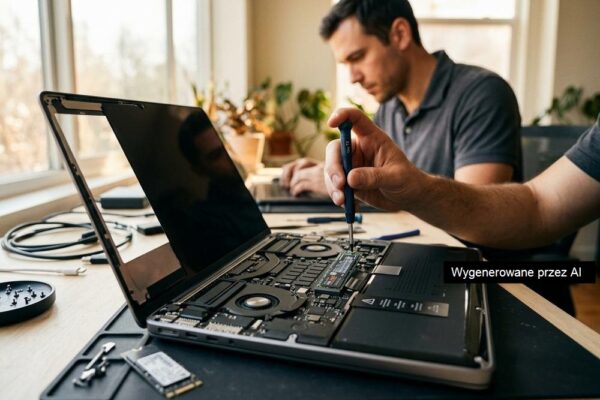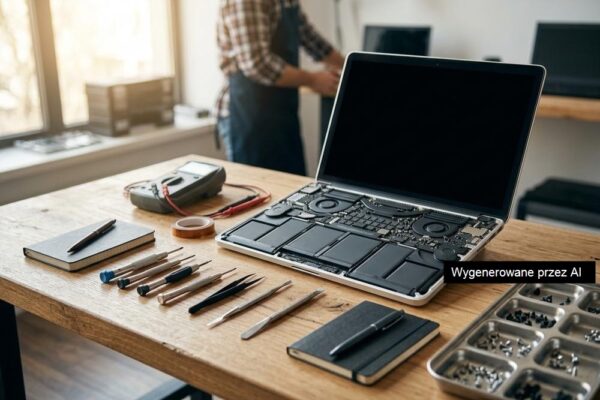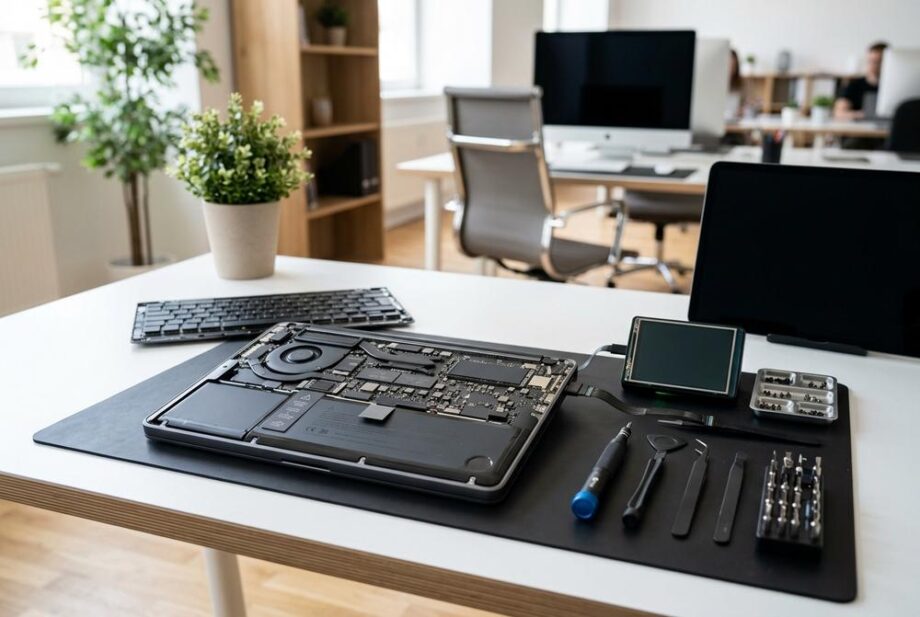
Wizyta technika w serwisie komputerowym z dojazdem polega na diagnozie i wykonaniu napraw możliwych na miejscu, a w razie potrzeby na decyzji o zabraniu sprzętu do warsztatu. Standardowo zaczyna się od krótkiego wywiadu, odtworzenia objawów i sprawdzenia zasilania, uruchamiania, logów systemowych, temperatur oraz stanu dysku (SMART). Następnie wykonywane są szybkie czynności serwisowe, takie jak korekta konfiguracji, aktualizacja sterowników, porządkowanie autostartu, test RAM oraz weryfikacja sieci i okablowania przy problemach z internetem. Do warsztatu trafiają usterki wymagające długich testów obciążeniowych, rozbudowanego demontażu, napraw płyty głównej, lutowania lub działań o podwyższonym ryzyku dla danych.
Jak serwis komputerowy z dojazdem wygląda od strony użytkownika?
Serwis komputerowy z dojazdem to wizyta technika u Ciebie, podczas której diagnoza i część napraw odbywa się na miejscu. Najczęściej zaczyna się od krótkiego wywiadu, sprawdzenia objawów i podstawowych testów, a kończy na szybkim usprawnieniu sprzętu albo decyzji o zabraniu go do warsztatu.
Jeśli problem dotyczy internetu, Wi‑Fi albo kabli, serwis komputerowy zwykle sprawdza router, okablowanie i ustawienia systemu; szerzej opisuje to materiał Czy serwis komputerowy zajmuje się instalacją i konfiguracją sieci domowej? w kontekście typowych prac i ograniczeń dojazdu. W praktyce technik ocenia też, czy winny jest sprzęt (np. karta sieciowa) czy konfiguracja.
Jak serwis komputerowy przygotowuje się do wizyty z dojazdem i co warto mieć pod ręką?
Serwis komputerowy przed przyjazdem ustala objawy i sprzęt, żeby zabrać właściwe narzędzia oraz części eksploatacyjne. Dla użytkownika najlepsze przygotowanie to dostęp do komputera, zasilaczy i haseł oraz opis tego, co dokładnie się dzieje (kiedy, po czym, z jakim komunikatem).
- Hasła i dostęp do konta systemowego: bez tego serwis komputerowy nie sprawdzi aktualizacji, sterowników ani logów zdarzeń, co wydłuża diagnostykę.
- Informacje o sprzęcie i zmianach: wymiana dysku, nowy RAM czy aktualizacja systemu często tłumaczą nagłe restarty lub błędy rozruchu.
- Kopia danych: jeśli komputer działa niestabilnie, zgranie najważniejszych plików na nośnik 64–256 GB bywa pierwszym krokiem przed dalszymi testami.
Co serwis komputerowy robi na miejscu podczas diagnozy i szybkiej naprawy?
Serwis komputerowy na miejscu zaczyna od diagnozy: sprawdza zasilanie, uruchamianie, temperatury i stan dysku, a potem przechodzi do napraw, które da się wykonać bez rozbierania całego urządzenia. Typowa wizyta obejmuje test SMART dysku, obciążenie CPU/GPU i kontrolę logów systemowych, żeby potwierdzić przyczynę, a nie tylko objaw.
W praktyce technik mierzy temperatury (CPU w spoczynku zwykle 35–55°C, pod obciążeniem często 80–95°C; wyżej to sygnał do czyszczenia), sprawdza RAM testem pamięci i weryfikuje dysk (np. błędy odczytu, spadki transferu). Serwis komputerowy często robi też porządek w autostarcie, usuwa konflikty sterowników i aktualizuje BIOS/UEFI tylko wtedy, gdy ma to sens diagnostyczny.
Ile kosztuje serwis komputerowy z dojazdem i co wpływa na cenę?
Serwis komputerowy z dojazdem najczęściej rozlicza: dojazd + diagnostykę + robociznę, a części są osobno. Orientacyjnie diagnostyka z wizytą bywa wyceniana w przedziale 100–250 zł, a proste prace (czyszczenie systemu, konfiguracja, sterowniki) to zwykle kolejne 100–300 zł.
Najmocniej na koszt wpływa czas oraz to, czy trzeba użyć części: wymiana dysku na SSD SATA 500 GB to często 200–400 zł za nośnik plus 150–300 zł robocizny z klonowaniem, a NVMe 1 TB bywa 250–500 zł plus podobna usługa. Jeśli serwis komputerowy ma wykonać czyszczenie układu chłodzenia z wymianą pasty, to przy dojeździe bywa to 200–450 zł, zależnie od konstrukcji laptopa i dostępu do radiatora.
Kiedy serwis komputerowy zabiera sprzęt do warsztatu zamiast naprawiać na miejscu?
Serwis komputerowy zabiera komputer lub laptop, gdy naprawa wymaga dłuższych testów, lutowania, wymiany gniazd, pracy na mikroskopie albo wielogodzinnych obciążeń. Na miejscu zwykle nie robi się też skomplikowanych napraw płyt głównych ani odzysku danych z fizycznie uszkodzonych dysków.
Do warsztatu trafiają m.in. przypadki losowych restartów mimo poprawnych temperatur, zalania, uszkodzeń po przepięciu, problemów z obrazem (matryca, taśma, układ graficzny) czy dysków z narastającą liczbą bad sectors. W takich sytuacjach serwis komputerowy po wstępnej diagnozie ustala zakres, ryzyko (np. dla danych) i realny sens naprawy względem wieku sprzętu, żeby nie przepalać budżetu na działania bez efektu.
Najczęściej zadawane pytania
Jak rozpoznać, że dysk wymaga wymiany na SSD?
Jeśli system długo się uruchamia, aplikacje „mielą” przy otwieraniu plików, a w SMART rosną parametry typu reallocated/pending sectors lub pojawiają się błędy odczytu, to znak, że nośnik jest zużyty. W praktyce wymiana HDD na SSD zwykle skraca start systemu do kilkunastu–kilkudziesięciu sekund i eliminuje przycięcia wynikające z wysokich czasów dostępu.
Czy lepiej wybrać SSD SATA czy NVMe do starszego komputera?
SSD SATA ma limit interfejsu ok. 550 MB/s i zadziała w większości starszych laptopów/PC z zatoką 2,5″, natomiast NVMe wymaga gniazda M.2 z obsługą PCIe i daje zwykle 1500–3500+ MB/s. Jeśli sprzęt nie ma M.2 PCIe albo BIOS/UEFI bywa kapryśny przy bootowaniu z NVMe, bezpieczniejszym wyborem jest SATA.
Jakie temperatury CPU i GPU powinny zaniepokoić i kiedy czyścić chłodzenie?
Jeżeli CPU/GPU podczas typowego obciążenia regularnie dobija do 90–95°C, a wentylator pracuje stale na wysokich obrotach lub pojawia się throttling, to zwykle czas na czyszczenie radiatora i wymianę pasty. W laptopach czyszczenie układu chłodzenia warto rozważyć co 12–24 miesiące, częściej przy pracy w kurzu lub z sierścią.
Co przygotować do klonowania systemu na nowy dysk?
Nowy dysk powinien mieć co najmniej tyle samo pojemności co zajęte dane na starym, a przed klonowaniem warto zrobić kopię najważniejszych plików na osobny nośnik 64–256 GB. Dobrą praktyką jest też sprawdzenie stanu SMART starego dysku, bo przy narastających błędach odczytu klonowanie może się zatrzymywać lub tworzyć niestabilny obraz.
Kiedy naprawa laptopa przestaje być opłacalna względem zakupu innego sprzętu?
Gdy koszt naprawy zbliża się do 40–60% wartości sprawnego sprzętu o podobnych parametrach, a usterka dotyczy płyty głównej, układu graficznego lub zalania, ryzyko kolejnych problemów jest zwykle wysokie. W praktyce bardziej opłacalne bywa wtedy przeniesienie danych i inwestycja w nowszy komputer, a w starym ograniczenie się do odzysku danych lub tanich elementów eksploatacyjnych.