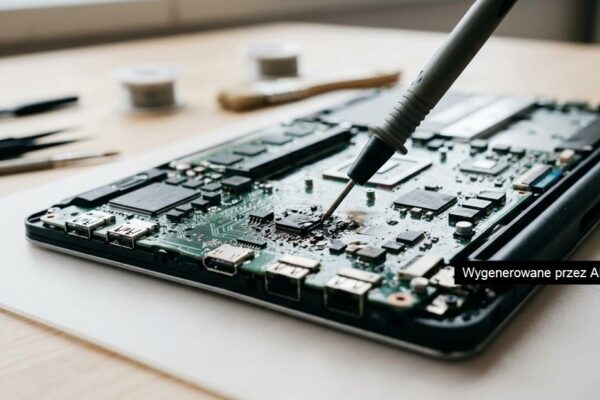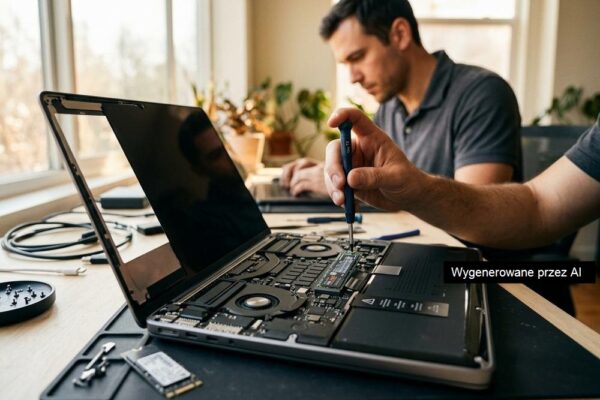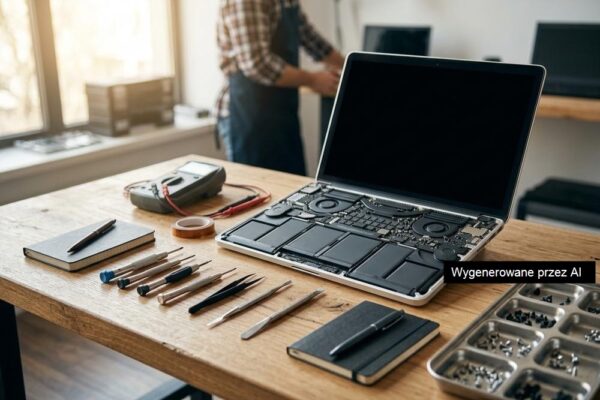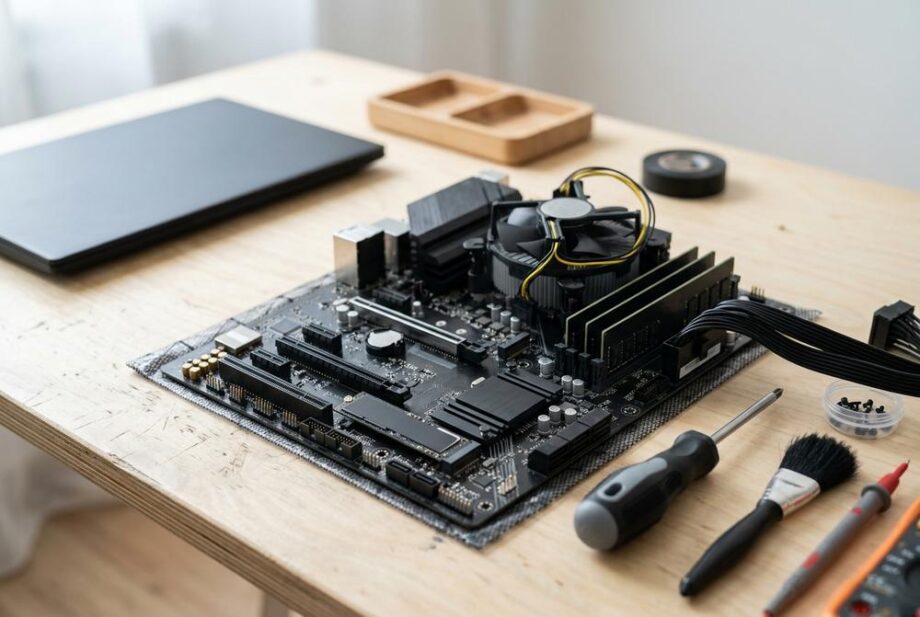
Tak — serwis komputerów konfiguruje sprzęt pod konkretne zastosowania, w tym pod pracę biurową. Dobór obejmuje weryfikację stanu obecnych podzespołów i wskazanie wąskich gardeł, a następnie dopasowanie CPU, RAM i dysku pod obciążenia typowe dla przeglądarki, pakietu biurowego oraz wideokonferencji. W praktyce standardem jest SSD (SATA lub NVMe zależnie od platformy) i co najmniej 16 GB RAM, a przy stałej wielozadaniowości częściej 32 GB, z naciskiem na stabilność i kulturę pracy. Gdy ograniczeniem jest konstrukcja platformy (brak rozbudowy, throttling, niestabilne zasilanie), zamiast samej konfiguracji zalecana bywa modernizacja lub wymiana sprzętu.
Jak serwis komputerów dobiera konfigurację pod pracę biurową i codzienne zadania?
Serwis komputerów jak najbardziej konfiguruje sprzęt pod konkretne zastosowania, a praca biurowa jest jednym z najczęstszych scenariuszy. W praktyce chodzi o dobranie podzespołów tak, żeby komputer był szybki w pakiecie biurowym, przeglądarce i wideokonferencjach, a jednocześnie stabilny i cichy.
Na start serwis komputerów zwykle sprawdza stan obecnych komponentów, bo często wystarczy modernizacja zamiast wymiany całej jednostki; dobrze pokazuje to poradnik Jak serwis komputerów sprawdza stan dysku i pamięci operacyjnej?, gdzie widać, co realnie wpływa na płynność pracy.
Czy serwis komputerów konfiguruje sprzęt pod konkretne programy biurowe i wideokonferencje?
Tak, serwis komputerów może skonfigurować zestaw pod konkretne aplikacje: pakiet biurowy, system księgowy, przeglądarkę z wieloma kartami czy Teams/Zoom. Najważniejsze jest dopasowanie RAM, dysku i ustawień systemu do obciążenia, które w biurze bywa bardziej „ciągłe” niż „ciężkie”.
Dla typowego stanowiska biurowego sensownym minimum jest 16 GB RAM, a przy pracy na wielu kartach i kilku aplikacjach naraz często lepiej od razu celować w 32 GB. Dysk SSD NVMe daje zauważalnie szybsze uruchamianie systemu i programów (często 2000–3500 MB/s odczytu), ale przy starszych płytach lub laptopach SSD SATA i tak będzie ogromnym skokiem względem HDD.
Jakie parametry proponuje serwis komputerów do pracy biurowej, żeby nie przepłacić?
Serwis komputerów zwykle celuje w konfigurację z zapasem na 3–5 lat, ale bez dokładania mocy, której biuro nie wykorzysta. Klucz to szybki SSD, odpowiednia ilość RAM i sensowny procesor, a nie „najmocniejsza grafika”.
- Procesor i kultura pracy: do biura wystarcza nowoczesny CPU 4–6 rdzeni, ważniejsze są niskie temperatury i stabilne taktowanie niż rekordy w benchmarkach.
- RAM i dysk: 16 GB to dziś bezpieczne minimum, 32 GB przy intensywnej wielozadaniowości; SSD 500 GB–1 TB ogranicza „zapychanie” systemu i spadki wydajności.
- Łączność i porty: Wi‑Fi w nowszym standardzie i sensowny zestaw USB/HDMI często rozwiązuje problemy z dokami, drukarkami i drugim monitorem.
Ile kosztuje konfiguracja i optymalizacja stanowiska w serwisie komputerów?
Serwis komputerów najczęściej rozlicza konfigurację jako usługę diagnostyczno-wdrożeniową albo jako pakiet przy modernizacji. Realnie koszt zależy od zakresu: od prostego „przyspieszenia” po pełne przygotowanie stanowiska do pracy.
Orientacyjnie: diagnostyka i podstawowa optymalizacja systemu to często 100–250 zł, migracja systemu na SSD i konfiguracja 200–500 zł (w zależności od ilości danych i szyfrowania), a do tego dochodzą części. Sam SSD 1 TB i dołożenie RAM potrafią dać największy efekt „odczuwalnej” szybkości, a żywotność SSD w biurze zwykle liczy się w latach, jeśli nie jest permanentnie zapełniany i ma zapas wolnego miejsca.
Kiedy serwis komputerów zamiast konfiguracji zaleca modernizację albo wymianę sprzętu?
Serwis komputerów zwykle rekomenduje wymianę lub głębszą modernizację, gdy ograniczeniem jest platforma: brak możliwości dołożenia RAM, tylko wolne złącza dyskowe albo słabe chłodzenie powodujące throttling. Definicja progu opłacalności jest prosta: jeśli po dołożeniu SSD i RAM nadal brakuje płynności, problemem bywa procesor lub cała konstrukcja.
W praktyce alarmowe sygnały to: stałe użycie dysku na 100% przy HDD, mniej niż 8–16 GB RAM przy wielozadaniowości, przegrzewanie po kilku minutach pracy lub niestabilność zasilania. W takich przypadkach konfiguracja ma sens dopiero po usunięciu wąskiego gardła, bo sama „optymalizacja systemu” nie naprawi fizycznych ograniczeń sprzętu.
Najczęściej zadawane pytania
Jak rozpoznać, czy lepiej wymienić HDD na SSD SATA czy od razu przejść na NVMe?
Jeśli komputer ma złącze M.2 obsługujące NVMe (a nie tylko M.2 SATA), wybór NVMe zwykle da wyraźnie lepszą responsywność i transfery rzędu 2000–3500 MB/s. Gdy płyta lub laptop ma tylko zatokę 2,5″ SATA albo ograniczenia BIOS, SSD SATA i tak będzie ogromnym skokiem względem HDD (typowo ok. 500–550 MB/s).
Ile RAM realnie warto dołożyć do stanowiska biurowego: 16 GB czy 32 GB?
16 GB wystarcza do typowej pracy biurowej, ale przy wielu kartach w przeglądarce, wideokonferencjach i kilku aplikacjach równocześnie 32 GB zmniejsza ryzyko „mielenia” dyskiem i spadków płynności. Przed rozbudową sprawdź liczbę wolnych slotów i taktowanie/typ pamięci (np. DDR4 vs DDR5), żeby dobrać kompatybilne moduły.
Jakie objawy wskazują na problem z chłodzeniem i kiedy warto czyścić układ?
Głośna praca wentylatora, nagłe spadki taktowania (throttling) i wysokie temperatury pod lekkim obciążeniem to typowe sygnały zapchanego radiatora lub zużytej pasty termicznej. W laptopach czyszczenie układu chłodzenia i wymiana pasty zwykle ma sens co 12–24 miesiące, zależnie od warunków pracy i ilości kurzu.
Jak przygotować się do migracji systemu na SSD, żeby nie stracić danych?
Zrób kopię najważniejszych danych na zewnętrzny nośnik i upewnij się, że na starym dysku jest mniej zajętego miejsca niż pojemność nowego SSD. Jeśli dysk systemowy jest szyfrowany, przed klonowaniem przygotuj klucz odzyskiwania i sprawdź, czy narzędzie do migracji obsługuje taki scenariusz.
Kiedy modernizacja przestaje być opłacalna i lepiej wymienić cały komputer?
Jeśli po dołożeniu SSD i zwiększeniu RAM nadal masz przycięcia, a komputer ogranicza stary procesor, brak wsparcia dla nowszych standardów (np. NVMe, USB-C) lub niestabilne zasilanie, wymiana platformy bywa rozsądniejsza. W praktyce granicą jest sytuacja, gdy koszt modernizacji zbliża się do wartości sprzętu, a jednocześnie nie rozwiązuje problemów z temperaturami, kulturą pracy lub kompatybilnością.