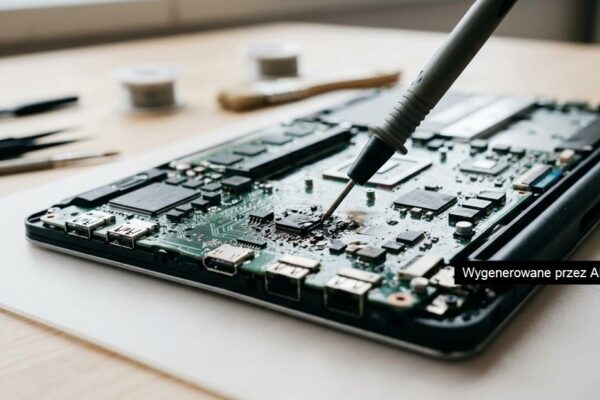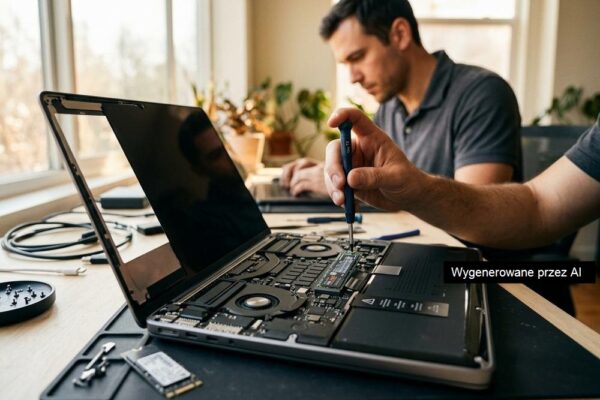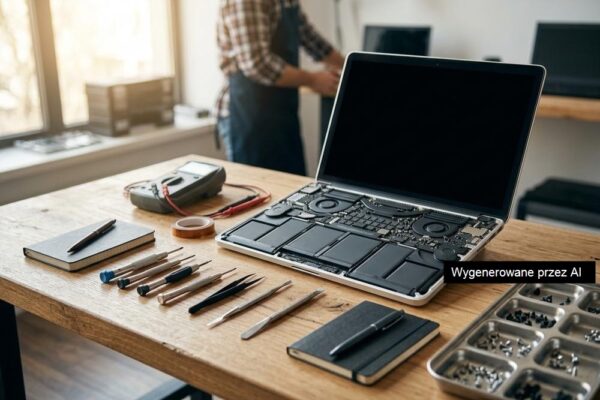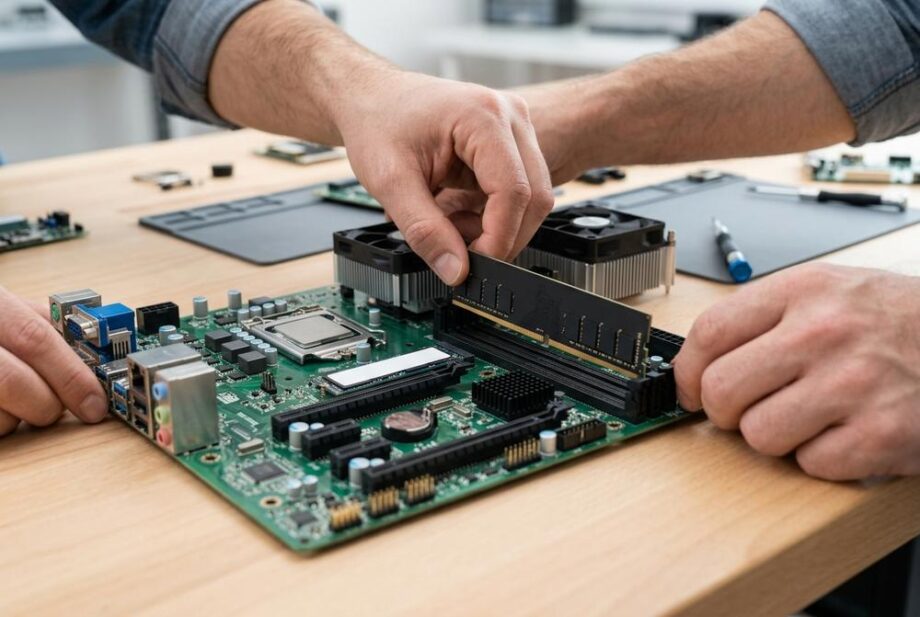
Serwis komputerów sprawdza stan dysku i pamięci operacyjnej przez odczyt parametrów SMART oraz testy powierzchni i wydajności nośnika, a także wieloprzebiegowe testy RAM pod obciążeniem. Diagnostyka dysku obejmuje analizę logów błędów, wykrywanie sektorów niestabilnych/relokowanych (HDD) lub spadku kondycji i błędów kontrolera (SSD) oraz pomiary transferów w celu identyfikacji spowolnień. Testowanie RAM polega na wykrywaniu błędów w losowych adresach, izolacji modułów i slotów oraz weryfikacji ustawień BIOS/UEFI (np. XMP/EXPO), które mogą powodować niestabilność. Wyniki testów pozwalają jednoznacznie rozróżnić usterkę nośnika, błąd pamięci lub problem konfiguracyjny i określić, czy wymagane jest zabezpieczenie danych i wymiana podzespołu.
Jak serwis komputerów diagnozuje dysk i RAM, gdy komputer zwalnia lub się zawiesza?
Serwis komputerów zaczyna od szybkiej diagnozy objawów i testów, które potwierdzają, czy problem leży w dysku, pamięci operacyjnej, czy w systemie. Najczęściej chodzi o spadki wydajności, losowe restarty, błędy podczas instalacji aktualizacji albo komunikaty o uszkodzonych plikach.
W praktyce serwis komputerów łączy testy programowe z kontrolą sprzętu, a opis typowych etapów takiej naprawy znajdziesz w materiale 3Giga, gdzie pokazano, jak wygląda podejście serwisowe od diagnostyki po weryfikację po naprawie. Dzięki temu łatwiej zrozumieć, czemu czasem wystarczy korekta konfiguracji, a czasem konieczna jest wymiana nośnika lub kości RAM.
Jak serwis komputerów sprawdza stan dysku SSD/HDD krok po kroku?
Serwis komputerów w pierwszej kolejności odczytuje parametry SMART i uruchamia testy powierzchni oraz testy obciążeniowe. To najszybsza droga, by potwierdzić zużycie nośnika, błędy sektorów i problemy z kontrolerem.
W przypadku HDD kluczowe są relokowane i niestabilne sektory, a także czas dostępu; pojedyncze błędy często zapowiadają postępującą degradację. Przy SSD patrzy się m.in. na procent zużycia (life/health), liczbę zapisanych danych (TBW) oraz błędy kontrolera.
- Test SMART i logi błędów: pozwalają wychwycić rosnącą liczbę błędów odczytu/zapisu oraz spadek kondycji, zanim dysk całkiem przestanie działać.
- Test powierzchni i prędkości: wykrywa wolne obszary i spadki transferu; dla SSD SATA typowe odczyty sekwencyjne to ok. 450–550 MB/s, a dla SSD NVMe często 1500–7000 MB/s (zależnie od generacji i obciążenia).
Jeśli dysk ma błędy krytyczne, serwis komputerów zwykle najpierw zabezpiecza dane, a dopiero potem planuje klonowanie na nowy nośnik i naprawę systemu.
Jak serwis komputerów testuje pamięć RAM i wykrywa niestabilność?
Serwis komputerów sprawdza RAM testem wieloprzebiegowym oraz obserwuje, czy pojawiają się błędy w losowych adresach pamięci. To właśnie RAM bardzo często odpowiada za nieprzewidywalne zawieszki, niebieskie ekrany i błędy rozpakowywania plików.
Standardem jest test pod obciążeniem trwający od 30–60 minut do kilku godzin, zależnie od pojemności (np. 16–32 GB) i podejrzeń. Dodatkowo serwis komputerów weryfikuje ustawienia profili pamięci w BIOS/UEFI, bo zbyt agresywne taktowanie i timingi potrafią generować błędy mimo sprawnych kości.
- Testy pamięci i izolacja modułu: jeśli są dwie kości, sprawdza się je osobno w różnych slotach, żeby odróżnić wadliwy RAM od problemu płyty głównej.
- Kontrola temperatur i stabilności: przegrzewanie w obudowie lub przytkany układ chłodzenia może nasilać błędy RAM, zwłaszcza w małych obudowach i laptopach.
Ile trwa diagnostyka dysku i RAM w serwisie komputerów i jakie są typowe koszty?
Serwis komputerów zwykle zamyka podstawową diagnostykę w 1–2 godziny, ale pełne testy stabilności potrafią trwać 4–12 godzin, gdy trzeba odtworzyć objaw lub wykonać długie przebiegi testów. Najwięcej czasu zajmuje kopiowanie danych i klonowanie dysku, bo przy 500 GB realny czas zależy od kondycji nośnika i może wynieść od około 1 do nawet 6+ godzin.
Orientacyjnie: sama diagnostyka bywa rozliczana jako usługa w przedziale ok. 80–200 zł, a klonowanie i migracja systemu często 150–400 zł (bez kosztu nowego dysku). Wymiana RAM to zwykle prosta operacja, ale jeśli dochodzi czyszczenie, testy długie i aktualizacja BIOS/UEFI, koszt rośnie ze względu na czas pracy.
Czy warto wymieniać dysk lub RAM po diagnozie, czy da się to naprawić?
Jeśli serwis komputerów potwierdzi błędy SMART, niestabilne sektory lub spadek kondycji SSD, wymiana dysku jest najbezpieczniejsza, bo naprawa logiczna nie zatrzyma zużycia elektroniki i pamięci NAND. Przy RAM, gdy testy pokazują błędy, najczęściej kończy się na wymianie modułu albo korekcie ustawień, jeśli problem wynika z profilu taktowania.
W praktyce opłaca się wymieniać dysk na SSD, gdy komputer działa na HDD lub starym SSD SATA i brakuje responsywności; różnica w czasie uruchamiania i ładowania aplikacji jest odczuwalna od razu. Po naprawie serwis komputerów powinien jeszcze raz wykonać testy kontrolne, żeby potwierdzić stabilność i uniknąć powrotu usterki po kilku dniach.
Najczęściej zadawane pytania
Kiedy klonowanie dysku ma sens, a kiedy lepiej zrobić czystą instalację?
Klonowanie ma sens, gdy stary dysk jest jeszcze w miarę stabilny i zależy Ci na zachowaniu systemu, aplikacji oraz partycji bez ponownej konfiguracji. Czysta instalacja bywa lepsza, gdy system jest mocno zaśmiecony lub uszkodzony, a na dysku występują błędy odczytu powodujące przerwania klonowania.
Jak rozpoznać, że problem to RAM, a nie dysk lub system?
Na problemy z RAM częściej wskazują losowe restarty, niebieskie ekrany i błędy rozpakowywania/instalacji, które pojawiają się w różnych momentach bez stałego wzorca. Jeśli test pamięci wykazuje błędy w wielu adresach lub komputer stabilizuje się po wyłączeniu profilu XMP/EXPO, to silna przesłanka, że winna jest pamięć lub jej ustawienia.
Jak dobrać zamiennik SSD SATA vs NVMe do starszego komputera?
Najpierw sprawdź, czy płyta główna lub laptop ma złącze M.2 obsługujące NVMe, bo samo M.2 nie zawsze oznacza NVMe (czasem to tylko SATA). Jeśli masz tylko zatokę 2,5″, SSD SATA da duży wzrost responsywności i zwykle osiąga ok. 450–550 MB/s, a NVMe ma sens dopiero przy realnym wsparciu PCIe i zadaniach korzystających z wysokiego IOPS.
Czy warto wymienić jedną kość RAM, czy lepiej zestaw dwóch?
Jeśli testy jednoznacznie wskazują wadliwy moduł, można wymienić tylko tę kość, ale warto dobrać identyczne parametry (DDR4/DDR5, taktowanie, opóźnienia, napięcie) dla stabilności. W praktyce zestaw dwóch takich samych modułów częściej zapewnia poprawne działanie dual-channel i mniej problemów z kompatybilnością profili pamięci.
Jak zabezpieczyć dane, gdy dysk ma błędy SMART i komputer zawiesza się?
W pierwszej kolejności skopiuj najważniejsze pliki na inny nośnik, zaczynając od danych nie do odtworzenia, i unikaj długich operacji zapisu na podejrzanym dysku. Jeśli system często się wiesza, lepiej wykonać klon sektorowy na nowy dysk i dopiero potem próbować napraw systemu, bo każdy kolejny błąd odczytu może pogorszyć stan nośnika.