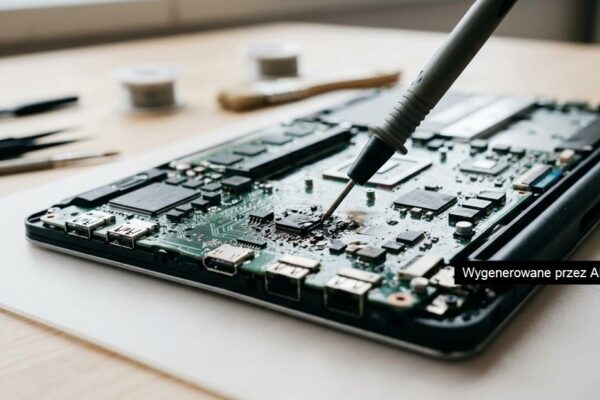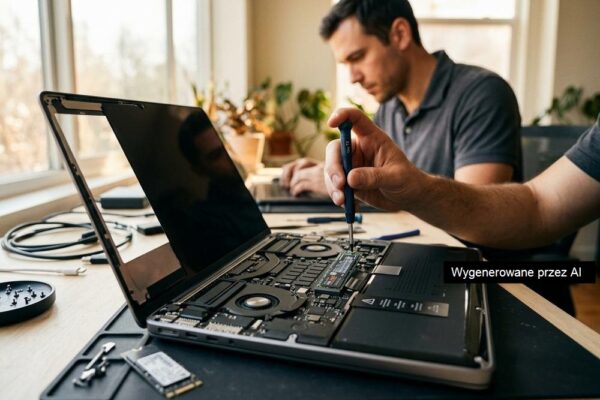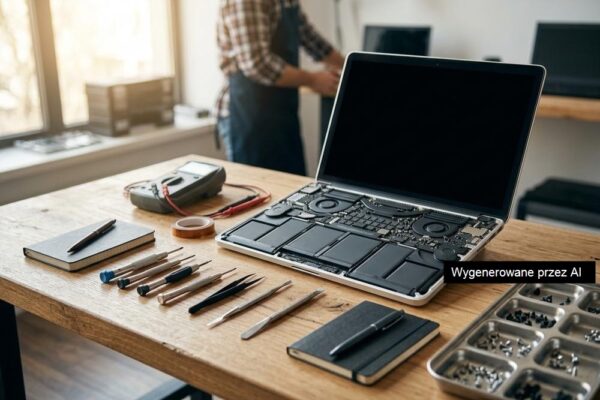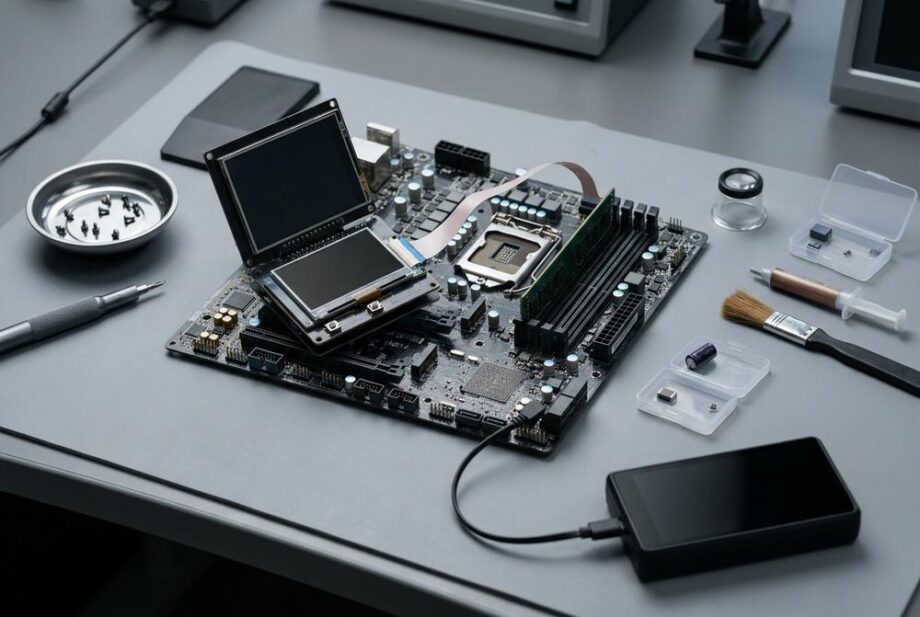
Naprawa komputera usuwa przyczynę powtarzających się zawieszeń systemu przez identyfikację źródła niestabilności (sprzętowego lub programowego) i wdrożenie konkretnej korekty zamiast działań losowych. Diagnostyka obejmuje odtworzenie objawu, analizę logów, testy RAM wieloma przebiegami, odczyt SMART i testy dysku oraz monitoring temperatur CPU/GPU pod obciążeniem. Gdy winny jest nośnik, eliminuje się błędy I/O przez naprawę systemu plików, kontrolę połączeń SATA/zasilania lub wymianę failing SSD/HDD z migracją danych. Przy problemach z RAM, przegrzewaniem lub zasilaczem przywraca się stabilność przez wymianę wadliwych modułów, serwis układu chłodzenia (czyszczenie, pasta, termopady) oraz weryfikację i ewentualną wymianę PSU, a dopiero przy czystych testach sprzętu wykonuje się naprawę systemu lub reinstalację.
Jak naprawa komputera pomaga, gdy system regularnie się zawiesza?
Naprawa komputera usuwa zawieszenia systemu wtedy, gdy trafia w ich realną przyczynę: sprzętową lub programową. Najczęściej chodzi o błędy dysku, przegrzewanie, niestabilną pamięć RAM albo sterowniki, które wywołują resetowanie usług i zamrażanie pulpitu.
Jeśli zawieszenia idą w parze z problemem startu systemu, warto porównać objawy z opisem Jak przebiega naprawa komputera, który włącza się, ale nie uruchamia systemu?, bo źródło bywa wspólne: uszkodzone sektory, błędy plików rozruchowych lub failing SSD/HDD. Dobrze wykonana naprawa komputera zaczyna się od diagnostyki, a nie od losowych reinstalacji.
Jak naprawa komputera diagnozuje przyczynę zawieszania krok po kroku?
Naprawa komputera w tym przypadku polega na potwierdzeniu, czy zawieszenia wynikają z hardware’u, systemu czy konfiguracji. Technik najpierw odtwarza problem, zbiera logi i sprawdza stabilność pod obciążeniem, a dopiero potem wymienia komponenty lub naprawia system.
W praktyce robi się m.in. test pamięci RAM (kilka pełnych przebiegów), kontrolę SMART dysku i test powierzchni, oraz monitoring temperatur CPU/GPU. Jeśli CPU dobija do 95–105°C w stresie albo dysk ma rosnące błędy odczytu, przyczyna jest zwykle jasna.
Jak naprawa komputera usuwa zawieszenia spowodowane dyskiem SSD lub HDD?
Naprawa komputera usuwa zawieszenia dyskowe przez weryfikację stanu nośnika i eliminację błędów I/O, które blokują system. Typowy objaw to długie „zamrożenia” przy otwieraniu plików, instalacji aktualizacji lub starcie programów.
- Wymiana failing dysku i klonowanie danych: gdy SMART pokazuje błędy lub spadki wydajności; sprawny SSD SATA zwykle daje ok. 450–550 MB/s, a NVMe często 1500–3500 MB/s i więcej.
- Naprawa systemu plików i kontrola kabli/zasilania: w PC luźny przewód SATA lub niestabilna linia zasilania potrafi generować losowe zwiechy mimo „zdrowego” dysku.
Jeśli dysk ma już kilka lat intensywnej pracy, a licznik zapisów rośnie szybko, naprawa komputera często kończy się rekomendacją wymiany zanim dojdzie do utraty danych.
Jak naprawa komputera rozwiązuje zawieszanie przez RAM, temperatury i zasilanie?
Naprawa komputera usuwa zawieszenia sprzętowe przez przywrócenie stabilności: sprawną pamięć, poprawne chłodzenie i pewne zasilanie. To trzy obszary, które w serwisie najczęściej „udają” problemy systemowe.
- RAM: błędy pamięci powodują losowe freezy i restarty; pomaga test, czyszczenie styków, przełożenie modułów, a czasem wymiana na kompatybilny zestaw (np. 16–32 GB w typowym biurze i domu).
- Chłodzenie i zasilacz: czyszczenie radiatorów, wymiana pasty i termopadów oraz kontrola pracy wentylatorów; zasilacz z tętnieniami potrafi wywołać zwiechy pod obciążeniem GPU/CPU.
Orientacyjnie: czyszczenie układu chłodzenia z wymianą pasty to często 150–350 zł, a wymiana wadliwego zasilacza w PC zwykle 250–600 zł zależnie od mocy i klasy.
Kiedy naprawa komputera oznacza naprawę systemu, a kiedy reinstalację?
Naprawa komputera po stronie software polega na usunięciu konfliktów sterowników, błędów usług i uszkodzonych plików systemu. Reinstalacja jest sensowna dopiero wtedy, gdy system jest mocno „rozjechany” lub zawieszenia wracają mimo stabilnego sprzętu.
W praktyce zaczyna się od analizy dzienników, aktualizacji sterowników, wyłączenia problematycznych autostartów i naprawy plików systemowych. Jeśli po tych działaniach komputer nadal zawiesza się losowo, a testy sprzętu są czyste, reinstalacja z zachowaniem danych bywa najszybszą drogą do stabilności; typowo zajmuje 1–3 godziny plus czas na konfigurację i aktualizacje.
Dobrze przeprowadzona naprawa komputera kończy się nie tylko zniknięciem zwiech, ale też wskazaniem, co było przyczyną i jak jej nie powtórzyć: kontrola temperatur, kopie zapasowe, regularne aktualizacje i reagowanie na pierwsze sygnały problemów z dyskiem.
Najczęściej zadawane pytania
Jak rozpoznać, że zawieszanie wynika z dysku, a nie z RAM?
Przy problemach z dyskiem typowe są długie „zamrożenia” podczas otwierania plików, instalacji aktualizacji i startu aplikacji oraz błędy I/O w logach systemu. Przy problemach z RAM częściej występują losowe restarty, błędy aplikacji i niestabilność pod obciążeniem, a test pamięci potrafi wykazać błędy już po kilku przebiegach.
Czy wymiana SSD SATA na NVMe zmniejszy ryzyko zawieszania systemu?
Samo przejście z SATA na NVMe nie usuwa zawieszeń, jeśli ich przyczyną są temperatury, RAM lub sterowniki, ale może zlikwidować freezy wynikające z failing nośnika lub wąskiego gardła I/O. NVMe zwykle oferuje znacznie wyższą przepustowość (często 1500–3500 MB/s i więcej) niż SSD SATA (ok. 450–550 MB/s), co skraca operacje dyskowe i zmniejsza ryzyko „przycięć” przy dużym obciążeniu.
Jakie temperatury CPU i GPU uznać za niebezpieczne pod obciążeniem?
Jeśli CPU w stresie regularnie dobija do 95–105°C, a taktowania spadają (throttling), to zwykle oznacza problem z chłodzeniem i może powodować zawieszanie. Dla GPU alarmujące są długotrwałe temperatury w okolicach 85–95°C (zależnie od modelu) oraz skoki temperatury i głośna praca wentylatorów, co często wskazuje na zapchane radiatory lub zużytą pastę/termopady.
Czy zasilacz może powodować losowe freezy nawet bez resetów?
Tak, niestabilne napięcia lub wysokie tętnienia mogą powodować mikroprzycięcia i zawieszanie pod obciążeniem CPU/GPU, nawet jeśli komputer nie resetuje się od razu. W praktyce pomaga test pod obciążeniem i obserwacja, czy freezy pojawiają się przy skokach poboru mocy (np. podczas gry, renderu lub kompilacji).
Ile przebiegów testu RAM warto wykonać, aby wykryć niestabilność?
Warto wykonać co najmniej kilka pełnych przebiegów, bo część błędów ujawnia się dopiero po rozgrzaniu modułów i dłuższej pracy kontrolera pamięci. Jeśli błędy pojawiają się sporadycznie, wydłuż test (np. na kilka godzin) i sprawdź każdą kość osobno oraz w różnych slotach, aby odróżnić wadliwy moduł od problemu płyty głównej.