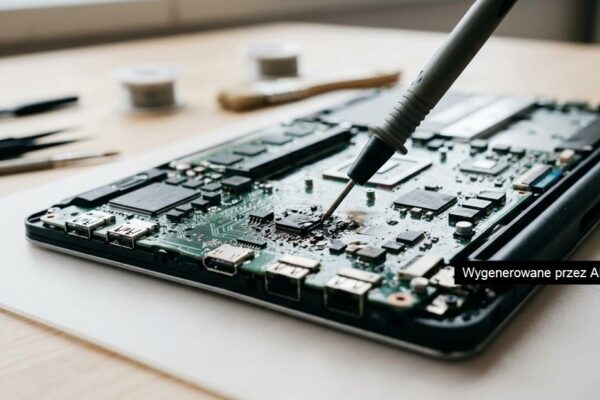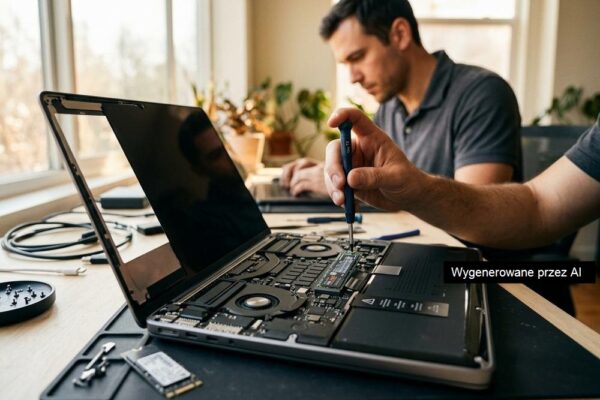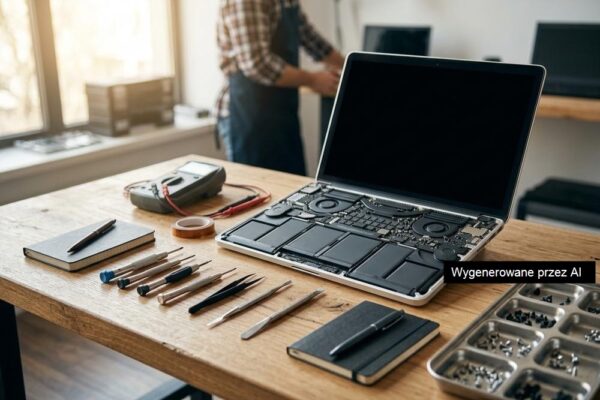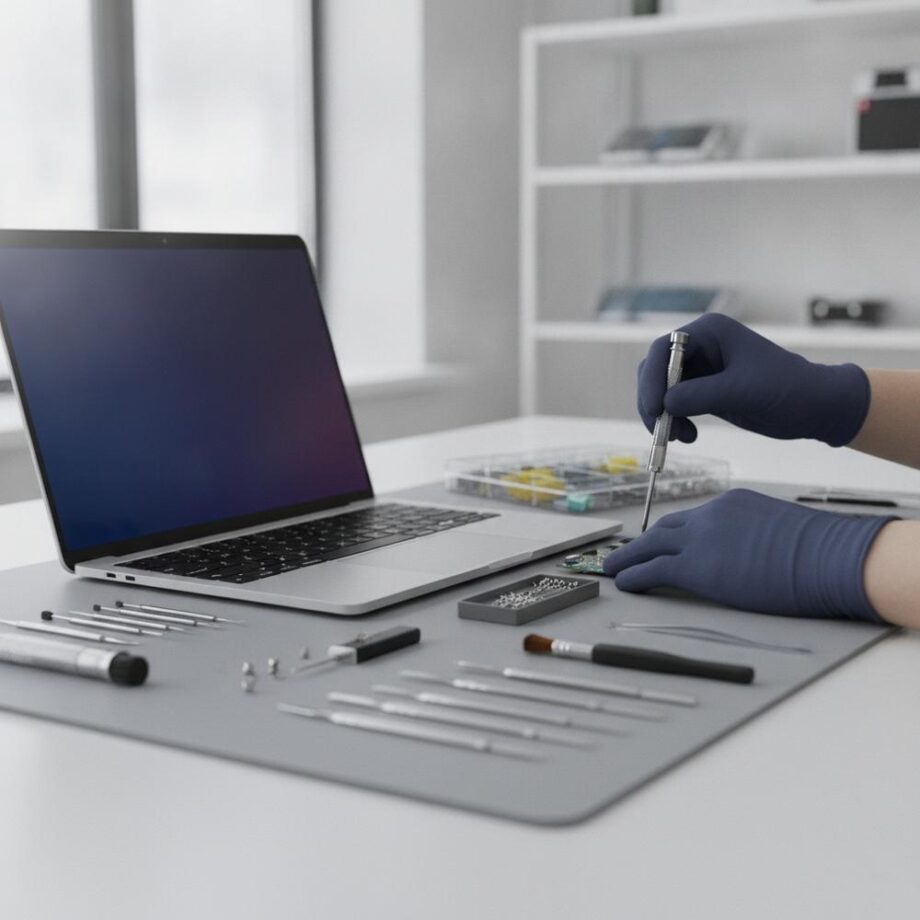
Diagnostyka w serwisie laptopów trwa zwykle 30–60 minut przy prostych, powtarzalnych objawach, a przy usterkach złożonych 1–3 dni robocze. Pełne badanie obejmuje weryfikację zasilania i ładowania (pomiary napięć, kontrolę gniazda DC/USB‑C, test pracy na zasilaczu i na baterii) oraz ocenę stabilności. Standardowo wykonywane są testy RAM (szybkie 10–20 minut i rozszerzone 1–2 godziny), diagnostyka dysku (SMART, test powierzchni i wydajności) oraz monitoring temperatur CPU/GPU pod obciążeniem pod kątem throttlingu. Czas wydłużają usterki losowe, konieczność demontażu, długie testy obciążeniowe i podejrzenie problemów płyty głównej lub skutków zalania.
Ile trwa diagnostyka w serwisie laptopów i od czego zależy czas?
Diagnostyka w serwisie laptopów najczęściej trwa od 30–60 minut przy prostych objawach do 1–3 dni roboczych przy usterkach złożonych. Czas zależy od tego, czy problem jest powtarzalny, czy wymaga testów długich (np. pod obciążeniem) oraz czy potrzebny jest demontaż.
W praktyce serwis laptopów zaczyna od krótkiego wywiadu i weryfikacji podstaw, a dopiero potem przechodzi do pomiarów i testów; dobry opis procesu znajdziesz w materiale o https://3giga.pl/serwis-i-naprawa-laptopow/. Najbardziej wydłużają czas: niestabilne restarty, losowe zawieszanie, zalanie oraz problemy z płytą główną.
Co obejmuje pełna diagnostyka w serwisie laptopów krok po kroku?
Pełna diagnostyka w serwisie laptopów to zestaw testów sprzętowych i programowych, który ma potwierdzić źródło usterki, a nie tylko objaw. Zwykle obejmuje sprawdzenie zasilania, temperatur, pamięci RAM, dysku oraz stabilności pracy pod obciążeniem.
Typowy zakres wygląda tak:
- Weryfikacja zasilania i ładowania: pomiar napięć, kontrola gniazda DC/USB-C, test pracy na samym zasilaczu i na baterii; typowe objawy to spadki taktowań i restarty.
- Test pamięci RAM: szybki test 10–20 minut oraz dłuższy 1–2 godziny przy podejrzeniu błędów; pojedynczy wadliwy moduł potrafi generować losowe BSOD.
- Diagnostyka dysku: odczyt SMART, test powierzchni i prędkości; dla SSD NVMe sensowne wartości to często 1500–3500 MB/s, a dla SSD SATA ok. 450–550 MB/s.
- Kontrola temperatur i chłodzenia: monitoring CPU/GPU; w wielu laptopach temperatury pod obciążeniem powyżej 95°C oznaczają throttling i potrzebę serwisu układu chłodzenia.
Kiedy serwis laptopów potrzebuje 1–3 dni na badanie, a kiedy wystarczy godzina?
Serwis laptopów zamyka temat w godzinę, gdy usterka jest oczywista i łatwa do potwierdzenia: uszkodzony dysk, przegrzewanie przez zapchany radiator, rozłączone złącze matrycy. 1–3 dni są realne, gdy problem jest losowy albo wymaga rozbiórki i testów długotrwałych.
Najczęstsze przypadki, które wydłużają diagnostykę, to: niestabilne działanie po zalaniu (korozja postępuje i daje zmienne objawy), spadki wydajności tylko w grach (testy GPU i sekcji zasilania), oraz brak obrazu z podejrzeniem uszkodzeń na płycie głównej. Do tego dochodzi konieczność aktualizacji BIOS/UEFI, testów na innym nośniku lub wykluczenia konfliktu sterowników.
Ile kosztuje diagnostyka w serwisie laptopów i co zwykle dostajesz w cenie?
Diagnostyka w serwisie laptopów bywa bezpłatna przy zleceniu naprawy, a jako usługa samodzielna często mieści się orientacyjnie w widełkach 50–200 zł. Cena zależy od tego, czy mówimy o szybkim sprawdzeniu, czy o pełnych testach z demontażem i pomiarami.
W standardzie powinieneś dostać informację, co jest uszkodzone i dlaczego, oraz wstępny kosztorys naprawy. Dla porównania: wymiana dysku na SSD zwykle jest jedną z tańszych i najbardziej opłacalnych napraw, a naprawy płyty głównej (sekcja zasilania, układy BGA) są droższe i wymagają pewności diagnozy przed startem.
Jak przygotować laptop do diagnostyki, żeby serwis laptopów szybciej znalazł usterkę?
Żeby serwis laptopów szybciej potwierdził przyczynę awarii, przygotuj opis objawów i zabezpiecz dane. Najwięcej czasu traci się na odtwarzanie scenariusza, w którym problem występuje, więc im precyzyjniej go opiszesz, tym krótsza diagnostyka.
- Opisz objawy i warunki: kiedy się dzieje (po 5 minutach, po uśpieniu, przy 80% baterii), czy pojawia się kod błędu/BSOD; to zawęża testy.
- Zrób kopię danych: przy podejrzeniu dysku najlepiej backup na zewnętrzny nośnik; dysk z błędami SMART potrafi „paść” w trakcie testów.
- Nie maskuj problemu: nie instaluj na szybko systemu ani „czyścicieli”; lepiej zostawić stan, w którym usterka występuje, bo to ułatwia potwierdzenie przyczyny.
Dobrze wykonana diagnostyka oszczędza pieniędzy, bo eliminuje wymianę sprawnych części na chybił-trafił. Jeśli badanie kończy się jasnym wskazaniem elementu i testem potwierdzającym, decyzja o naprawie lub wymianie sprzętu jest po prostu łatwiejsza i bezpieczniejsza dla danych.
Najczęściej zadawane pytania
Czy warto robić długie testy obciążeniowe CPU i GPU podczas diagnozy?
Tak, bo krótkie testy potrafią nie wykryć niestabilności, które pojawiają się dopiero po rozgrzaniu sekcji zasilania lub pamięci. W praktyce sensowne są testy 30–60 minut, a przy losowych restartach nawet 2–3 godziny, z jednoczesnym logowaniem temperatur i taktowań.
Jak odróżnić problem z dyskiem SSD SATA od SSD NVMe na podstawie testów?
W testach sekwencyjnych SSD SATA zwykle osiąga ok. 450–550 MB/s, a NVMe najczęściej wielokrotnie więcej, więc wyniki znacznie poniżej typowych wartości mogą wskazywać na problem z trybem pracy, temperaturą lub kontrolerem. Dodatkowo warto sprawdzić SMART i temperatury, bo NVMe potrafi mocno zwalniać po przekroczeniu ok. 70–80°C (throttling).
Kiedy wymiana pasty i czyszczenie chłodzenia realnie rozwiązują throttling?
Gdy pod obciążeniem CPU/GPU dobija do ok. 95°C i widać spadki taktowań, a wentylator pracuje głośno lub radiator jest zapchany kurzem, serwis układu chłodzenia zwykle daje wyraźną poprawę. Jeśli temperatury są wysokie mimo czystego układu, przyczyną może być uszkodzony wentylator, krzywy radiator lub problem z zasilaniem, a nie sama pasta.
Jak przygotować kopię danych, gdy dysk ma błędy SMART?
Najpierw skopiuj najważniejsze pliki na zewnętrzny nośnik, a dopiero potem rób pełny obraz dysku, bo nośnik z błędami może przestać odpowiadać w trakcie długiego odczytu. Jeśli pojawiają się realokowane sektory lub błędy odczytu, ogranicz liczbę restartów i nie uruchamiaj testów „naprawczych”, które zwiększają liczbę operacji zapisu.
Czy losowe BSOD częściej wynikają z RAM czy z dysku i jak to sprawdzić?
Często winny jest RAM, bo nawet pojedynczy błąd pamięci może powodować losowe BSOD, restarty i błędy instalacji, dlatego warto wykonać dłuższy test 1–2 godziny lub sprawdzić moduły osobno. Dysk częściej daje objawy typu zawieszanie, błędy plików i spadki wydajności, co potwierdzisz przez SMART oraz test powierzchni i odczytu.