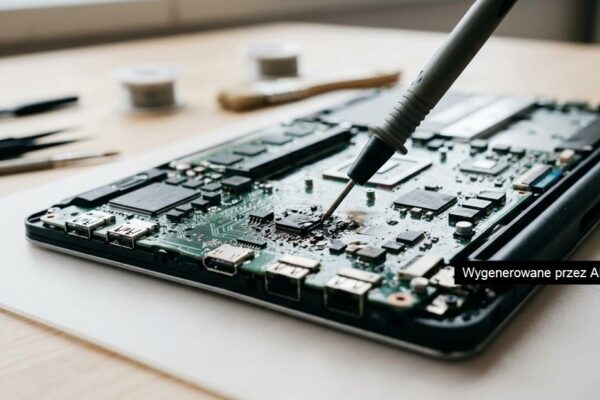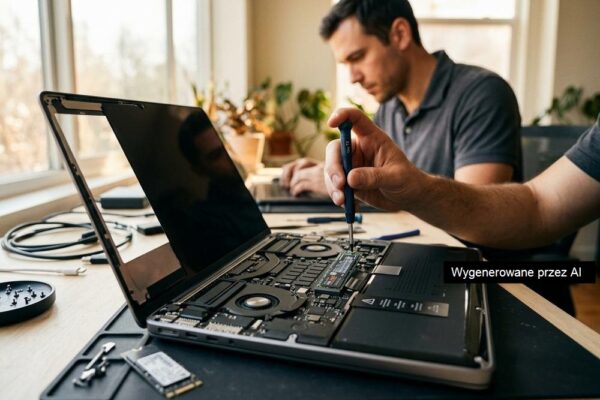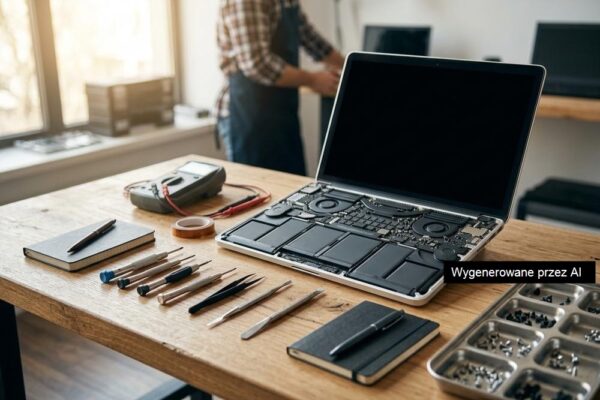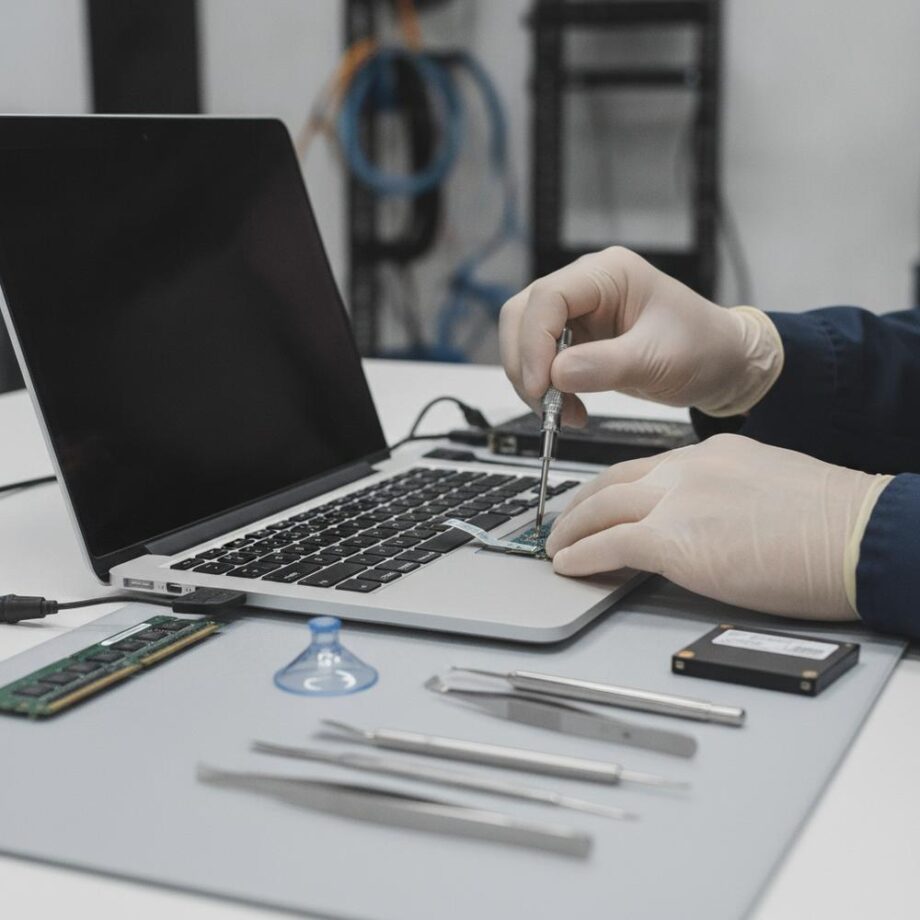
Serwis komputerów stacjonarnych różni się od obsługi sprzętu przenośnego głównie modułowością i dostępem do podzespołów: w PC większość części (RAM, dysk, zasilacz, GPU) wymienia się szybko i w standardowych formatach, a w laptopach częściej dochodzi praca na ciasnej konstrukcji z taśmami i elementami zintegrowanymi. W praktyce diagnostyka i naprawa peceta zwykle trwają krócej, bo nie wymagają pełnego demontażu obudowy i są mniej zależne od konkretnego modelu. W laptopach czas i koszt rosną przez rozbiórkę, większe ryzyko uszkodzeń mechanicznych złączy oraz częstsze usterki gniazda zasilania, baterii i układu chłodzenia o małej rezerwie termicznej. Przy typowych problemach (przegrzewanie, dyski, zasilanie) PC częściej kończy się na czyszczeniu i wymianie standardowego komponentu, a sprzęt przenośny częściej wymaga precyzyjnego serwisu, w tym napraw na poziomie płyty głównej.
Jak serwis komputerów różni się w praktyce między pecetem a laptopem?
Serwis komputerów stacjonarnych jest zwykle szybszy i bardziej modułowy, bo większość podzespołów da się łatwo wymienić bez rozbierania całej konstrukcji. W sprzęcie przenośnym serwis komputerów częściej przypomina precyzyjną pracę na ciasnej płycie głównej, z większym ryzykiem uszkodzeń mechanicznych i większą zależnością od kompatybilności konkretnego modelu.
Jeśli chcesz zobaczyć, jak wygląda typowy zakres prac, które obejmuje serwis komputerów w praktyce, pomocny bywa opis usług dostępny w materiale https://3giga.pl/serwis-naprawa-komputerow/, bo dobrze porządkuje najczęstsze kategorie usterek.
Dlaczego serwis komputerów stacjonarnych bywa szybszy niż naprawa laptopa?
Serwis komputerów stacjonarnych bywa szybszy, ponieważ diagnostyka i wymiana części są prostsze: dostęp do RAM, dysków i zasilacza jest bezpośredni, a standardy są bardziej uniwersalne. W laptopie serwis komputerów często zaczyna się od demontażu obudowy, odpinania taśm i zabezpieczeń, a to wydłuża czas i podnosi koszt robocizny.
W praktyce wymiana dysku 2,5 cala lub M.2 w PC to zwykle 10–20 minut, a w laptopie 30–90 minut, jeśli trzeba zdjąć spód, klawiaturę lub odkręcić ekranowanie. Do tego dochodzą delikatne złącza: uszkodzona taśma matrycy czy klawiatury potrafi unieruchomić sprzęt mimo sprawnych podzespołów.
Jak serwis komputerów wygląda przy typowych usterkach: zasilanie, przegrzewanie i dyski?
Serwis komputerów przy tych usterkach różni się głównie sposobem dostępu do elementów i źródłem problemu. W PC winny bywa zasilacz ATX, kurz w chłodzeniu lub zużyty dysk, a w laptopie częściej dochodzą problemy z gniazdem zasilania, baterią i układem chłodzenia o małej rezerwie termicznej.
- Przegrzewanie: w PC pomaga czyszczenie radiatorów i wymiana pasty co 2–4 lata; w laptopie zapchany radiator i zużyta pasta/pady szybko powodują throttling, a temperatury CPU/GPU potrafią dobijać do 90–100°C pod obciążeniem.
- Dyski: w obu przypadkach serwis komputerów często kończy się wymianą na SSD; SATA daje zwykle 450–550 MB/s, a NVMe 2000–7000 MB/s, ale w laptopie trzeba sprawdzić format M.2 (np. 2280) i liczbę linii PCIe.
Ile kosztuje serwis komputerów stacjonarnych, a ile sprzętu przenośnego?
Serwis komputerów stacjonarnych bywa tańszy, bo robocizna jest krótsza, a części są bardziej standardowe. W laptopach koszty rosną przez czas rozbiórki, ryzyko uszkodzeń i częstsze naprawy elementów zintegrowanych.
Orientacyjnie: czyszczenie i serwis układu chłodzenia w PC to zwykle 100–250 zł, a w laptopie 150–350 zł (więcej, jeśli konstrukcja jest skomplikowana). Wymiana dysku na SSD z instalacją systemu to często 150–300 zł + nośnik w PC, a w laptopie 200–400 zł + nośnik. Naprawy płyty głównej w sprzęcie przenośnym (np. po zalaniu) potrafią kosztować 400–1200 zł, bo wymagają mikrolutowania i diagnostyki na poziomie sekcji zasilania.
Kiedy serwis komputerów ma sens, a kiedy lepiej modernizować lub wymienić sprzęt?
Serwis komputerów ma sens, gdy naprawa rozwiązuje konkretny wąski problem i wydłuża życie sprzętu o 2–4 lata przy akceptowalnym koszcie. W PC częściej opłaca się modernizacja (SSD, RAM, GPU), a w laptopie szybciej dochodzi się do limitów: słaba możliwość rozbudowy, zużyta bateria i ryzyko awarii płyty.
- Komputer stacjonarny: jeśli płyta i procesor są jeszcze „na czasie”, dołożenie RAM do 16–32 GB i SSD NVMe zwykle daje największy skok responsywności przy rozsądnych kosztach.
- Laptop: jeżeli bateria trzyma poniżej 1–2 godzin, a do tego pojawiają się losowe restarty lub artefakty obrazu, serwis komputerów może być nieprzewidywalny kosztowo i czasem lepiej założyć budżet na nowszą konstrukcję.
Najprościej patrzeć na stosunek kosztu do efektu: w pecetach serwis komputerów i modernizacje są bardziej przewidywalne, a w sprzęcie przenośnym warto najpierw ocenić stan chłodzenia, baterii i płyty głównej, bo to one najczęściej decydują o opłacalności dalszych napraw.
Najczęściej zadawane pytania
Jak poznać, że laptop wymaga czyszczenia układu chłodzenia?
Jeśli wentylator często wchodzi na wysokie obroty przy prostych zadaniach, a CPU/GPU pod obciążeniem dobija do 90–100°C i pojawia się spadek taktowań (throttling), to typowe objawy zapchanego radiatora lub zużytej pasty. Dodatkowym sygnałem są nagłe spadki wydajności w grach i wyraźnie gorętsza obudowa w okolicy wylotu powietrza.
Czy każdy laptop obsługuje SSD NVMe i jak to sprawdzić?
Nie, część laptopów ma gniazdo M.2 obsługujące tylko SATA, mimo że fizycznie dysk NVMe też pasuje. Trzeba sprawdzić w specyfikacji modelu typ interfejsu (SATA vs PCIe/NVMe), format (np. 2280) oraz liczbę linii PCIe (x2/x4), bo to wpływa na realne transfery.
Jak dobrać RAM do komputera stacjonarnego, żeby uniknąć problemów?
Dobierz pamięć zgodną z płytą główną (DDR4/DDR5) i najlepiej w zestawie 2×8 GB lub 2×16 GB, żeby działał dual-channel i wzrosła przepustowość. Przy mieszaniu kości komputer zwykle ustawi parametry na poziomie wolniejszego modułu, a czasem wymaga ręcznego ustawienia profilu XMP/EXPO lub obniżenia taktowania dla stabilności.
Kiedy wymiana baterii w laptopie jest opłacalna?
Wymiana ma sens, gdy laptop jest sprawny, a bateria ma wyraźnie obniżoną pojemność i realnie trzyma poniżej 1–2 godzin lub system pokazuje niski stan kondycji (np. poniżej 60–70%). Jeśli jednocześnie występują restarty na zasilaniu sieciowym lub problemy z ładowaniem, warto najpierw wykluczyć uszkodzenie zasilacza, gniazda DC lub sekcji zasilania na płycie.
Czy wymiana dysku na SSD wymaga ponownej instalacji systemu?
Nie zawsze, bo można sklonować stary dysk na SSD, o ile nowy nośnik ma co najmniej tyle samo miejsca lub na starym jest wystarczająco wolnej przestrzeni. Przy czystej instalacji zwykle zyskujesz lepszą stabilność, a po wymianie warto upewnić się, że włączony jest tryb AHCI/UEFI i że partycje są poprawnie wyrównane.