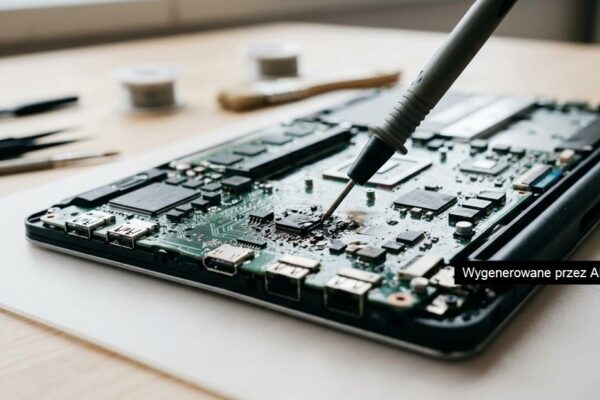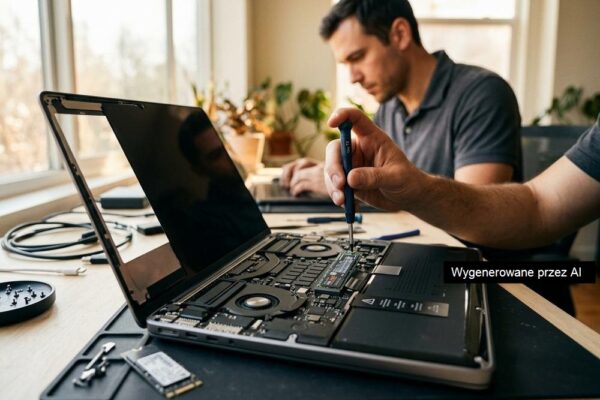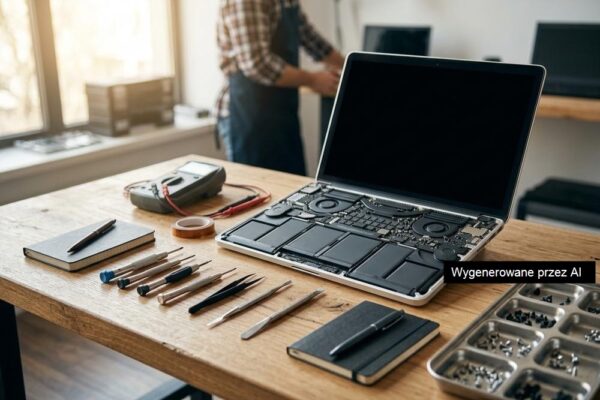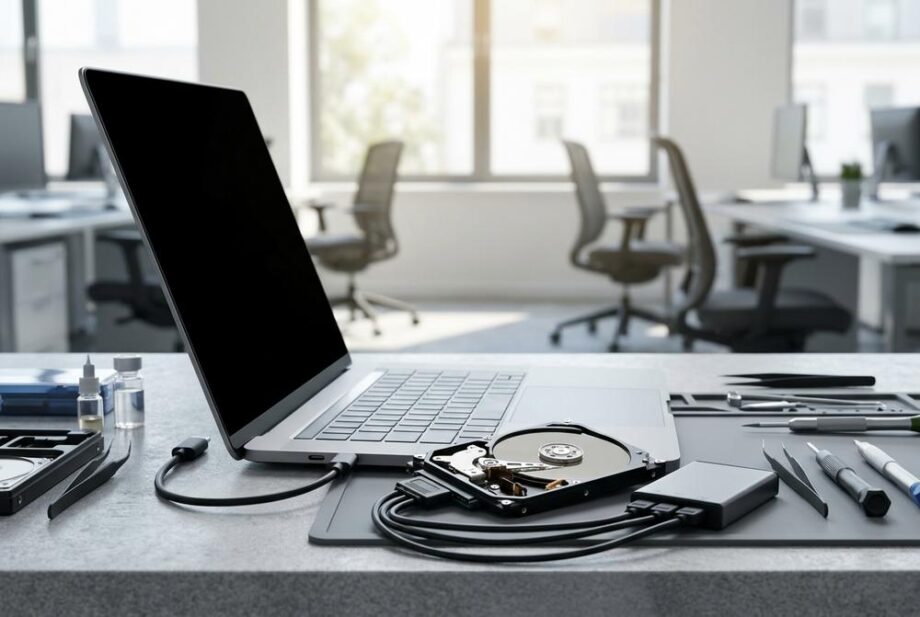
Tak — serwis laptopów zwykle odzyska dane z dysku, z którego laptop przestał się uruchamiać, o ile nośnik SSD/HDD nadal odpowiada i da się go stabilnie odczytać. Najpierw weryfikuje się wykrywanie w BIOS/UEFI oraz parametry S.M.A.R.T., a następnie dysk podłącza się poza laptopem i wykonuje obraz sektor‑po‑sektorze z kontrolą błędów odczytu. Gdy problem dotyczy wyłącznie rozruchu systemu Windows (bootloader, aktualizacja, uszkodzone pliki), odzysk polega na skopiowaniu danych z partycji i jest zazwyczaj szybki. Przy bad sektorach, niestabilnym odczycie, awarii elektroniki/firmware lub szyfrowaniu BitLocker bez klucza skuteczność spada i rośnie czas oraz koszt procedury.
Czy serwis laptopów odzyska dane, gdy laptop nie uruchamia się z dysku?
Tak, serwis laptopów często jest w stanie odzyskać dane nawet wtedy, gdy laptop przestał startować z dysku. Kluczowe jest to, czy problem dotyczy samego nośnika (SSD/HDD), czy tylko uruchamiania systemu, zasilania albo płyty głównej.
W praktyce serwis laptopów zaczyna od bezpiecznej diagnostyki, podobnie jak przy innych pracach serwisowych, np. gdy planujesz Jak wygląda wymiana baterii w serwisie laptopów i kiedy warto ją zaplanować? – najpierw ocenia się ryzyko i dobiera procedurę, żeby nie pogorszyć stanu danych. Im szybciej przerwiesz próby samodzielnego uruchamiania, tym większa szansa na odzysk.
Jak serwis laptopów sprawdza, czy da się odzyskać dane z dysku, który nie startuje?
Serwis laptopów w pierwszej kolejności ustala, czy dysk jest wykrywany w BIOS/UEFI i czy zgłasza błędy S.M.A.R.T. To szybka definicja punktu wyjścia: jeśli nośnik odpowiada, zwykle da się wykonać kopię sektor po sektorze i odzyskać pliki.
Technik zwykle wyjmuje dysk i podłącza go poza laptopem (adapter SATA/USB, kieszeń, stacja dokująca lub bezpośrednio pod PCIe dla NVMe). Jeśli odczyt jest niestabilny, wykonuje się obraz (clone) narzędziami, które potrafią omijać uszkodzone sektory i limitować liczbę ponowień odczytu, żeby nie „dobić” nośnika.
Czy serwis laptopów odzyska dane, gdy padł system Windows, a dysk jest sprawny?
Tak, serwis laptopów niemal zawsze odzyska dane, jeśli awaria dotyczy systemu, a nie elektroniki dysku. W takim przypadku pliki są na partycji, tylko komputer nie potrafi z niej wystartować.
Najczęstsze scenariusze to uszkodzony bootloader, błędy aktualizacji, zaszyfrowanie przez ransomware albo nieudana migracja dysku. Przy sprawnym SSD/HDD odzysk bywa prosty: zgrywa się katalogi użytkownika (np. Dokumenty, Pulpit) lub cały profil, a dopiero potem naprawia rozruch albo stawia system od nowa. Przy SSD NVMe typowe prędkości odczytu przy kopiowaniu dużych plików to rząd 1000–3000 MB/s, przy SSD SATA zwykle 400–550 MB/s, więc sama kopia danych często trwa krócej niż diagnostyka.
Ile kosztuje odzyskanie danych w serwisie laptopów i od czego zależy wycena?
Serwis laptopów wycenia odzysk głównie według stopnia uszkodzenia nośnika i czasu pracy. Najtaniej wychodzi sytuacja, gdy dysk jest sprawny, a problem dotyczy tylko uruchamiania systemu.
- Odzysk logiczny (system nie wstaje, pliki do skopiowania): zwykle 150–500 zł, zależnie od ilości danych i czy potrzebny jest obraz dysku.
- Odzysk z nośnika z bad sektorami lub niestabilnym odczytem: często 400–1500 zł, bo kluczowy jest czas klonowania i selekcja danych.
- Odzysk po uszkodzeniu elektroniki/firmware lub ciężkiej awarii SSD: bywa 1000–3000 zł i nie zawsze jest możliwy bez zaawansowanych procedur.
Na koszt wpływa też pojemność (np. 1 TB kopiuje się dłużej niż 256 GB) oraz to, czy dane są szyfrowane (BitLocker) i czy masz klucz odzyskiwania.
Jakie działania przed wizytą w serwisie laptopów zwiększają szanse na odzysk danych?
Serwis laptopów ma największe szanse na odzysk, gdy przestaniesz „męczyć” dysk kolejnymi restartami i automatycznymi naprawami. Zasada jest prosta: im mniej zapisów i prób odczytu na uszkodzonym nośniku, tym lepiej.
- Nie uruchamiaj wielokrotnie laptopa i nie próbuj reinstalacji na tym samym dysku – instalator może nadpisać metadane partycji.
- Jeśli dysk wydaje nietypowe dźwięki (HDD) lub znika z BIOS/UEFI, wyłącz sprzęt i nie testuj go programami „na siłę” – liczy się kontrolowany klon.
- Przy szyfrowaniu przygotuj klucz odzyskiwania i hasła – bez nich nawet sprawny nośnik może być nie do odczytania.
W realiach serwisowych najczęściej udaje się odzyskać dane, gdy awaria dotyczy systemu lub pojedynczych błędów odczytu. Gdy nośnik jest fizycznie uszkodzony, nadal bywa to możliwe, ale liczy się szybka reakcja i praca na kopii, a nie na oryginale.
Najczęściej zadawane pytania
Czy warto od razu klonować dysk zamiast kopiować pliki?
Gdy dysk ma błędy odczytu lub znika z BIOS/UEFI, klon sektor-po-sektorze jest bezpieczniejszy, bo minimalizuje liczbę powtórzeń odczytu i pozwala pracować dalej na kopii. Kopiowanie plików „na żywo” potrafi zatrzymać się na uszkodzonych obszarach i generować dodatkowe obciążenie nośnika.
Jak bezpiecznie wyjąć SSD NVMe lub dysk SATA z laptopa do odzysku?
Odłącz zasilacz, wyłącz laptop, a jeśli to możliwe odłącz baterię wewnętrzną i rozładuj ładunki elektrostatyczne przed dotknięciem elektroniki. SSD M.2 NVMe wyjmuj po odkręceniu jednej śrubki i wysunięciu pod kątem, a dysk 2,5″ SATA wyjmuj razem z koszykiem/taśmą, nie ciągnąc za przewody.
Czy BitLocker uniemożliwia odzysk danych ze sprawnego dysku?
Nie, ale bez klucza odzyskiwania lub hasła dane pozostaną zaszyfrowane i nie da się ich sensownie odczytać nawet przy w pełni sprawnym SSD/HDD. Jeśli masz klucz 48-cyfrowy, zwykle można podłączyć dysk do innego komputera i odblokować wolumin do skopiowania plików.
Ile trwa skopiowanie danych z dysku 256 GB/512 GB/1 TB?
Przy sprawnym SSD SATA realny transfer kopiowania dużych plików to zwykle 400–550 MB/s, a przy SSD NVMe często 1000–3000 MB/s, więc 256 GB może zgrać się w kilkanaście minut, a 1 TB w kilkadziesiąt minut. Jeśli nośnik ma bad sektory lub odczyt jest niestabilny, czas potrafi wydłużyć się wielokrotnie, bo klonowanie ogranicza prędkość i omija błędy.
Jak rozpoznać, że HDD ma awarię mechaniczną i nie wolno go uruchamiać?
Niepokojące są cykliczne „klikanie”, pisk, brak rozpędzania talerzy lub powtarzające się próby startu, po których dysk znika z BIOS/UEFI. W takiej sytuacji kolejne uruchomienia mogą pogłębić uszkodzenia głowic i powierzchni talerzy, więc najlepiej od razu wyłączyć sprzęt i nie wykonywać testów obciążeniowych.