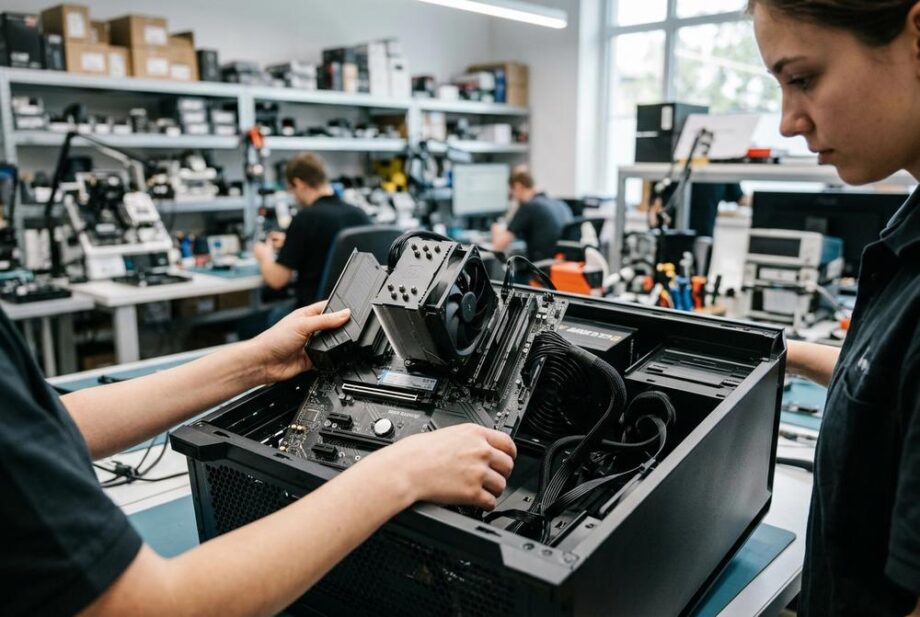
Tak, serwis komputerowy zwykle skonfiguruje nowy zestaw od podstaw i uruchomi go do pracy. Standardowo obejmuje to weryfikację podzespołów, ustawienia BIOS/UEFI (kolejność bootowania, profil RAM XMP/EXPO, tryb dysku AHCI/NVMe), instalację systemu w trybie UEFI na GPT oraz komplet sterowników chipsetu i GPU. Po instalacji wykonywane są testy stabilności i temperatur pod obciążeniem CPU/GPU oraz korekta krzywych wentylatorów, aby wyeliminować restarty, błędy WHEA i throttling. Dodatkowo zwykle konfiguruje się ustawienia SSD (TRIM, partycjonowanie, rezerwa wolnego miejsca), aktualizacje oraz podstawowe zabezpieczenia systemu.
Czy serwis komputerowy skonfiguruje nowy komputer od zera i uruchomi go do pracy?
Tak, serwis komputerowy zwykle może skonfigurować nowy zestaw od podstaw: od sprawdzenia podzespołów, przez BIOS/UEFI, po instalację systemu i sterowników. W praktyce oznacza to, że dostajesz komputer gotowy do pracy, a nie tylko złożony sprzęt, który jeszcze wymaga kilku godzin ustawień.
Zanim oddasz sprzęt, warto wiedzieć, jak ocenić jakość usług — w tym pomaga poradnik Po czym poznać, że serwis komputerowy działa rzetelnie i terminowo?, bo przy konfiguracji liczą się detale i terminowość, a nie same deklaracje.
Co obejmuje konfiguracja od podstaw, którą zrobi serwis komputerowy?
Konfiguracja od podstaw to zestaw czynności, które mają sprawić, że komputer działa stabilnie i wydajnie od pierwszego uruchomienia. Serwis komputerowy zazwyczaj zaczyna od diagnostyki i ustawień startowych, a kończy na testach obciążeniowych.
Najczęściej wchodzi w to: aktualizacja BIOS/UEFI (gdy ma sens), ustawienie profilu pamięci RAM (np. 3200–6000 MT/s zależnie od platformy), konfiguracja trybu dysku (AHCI/NVMe), instalacja systemu oraz sterowników. Do tego dochodzą testy temperatur i stabilności: CPU/GPU potrafią dobić do 85–95°C w stresie, więc technik sprawdza, czy chłodzenie i krzywe wentylatorów są ustawione rozsądnie.
Ile kosztuje, gdy serwis komputerowy konfiguruje nowy zestaw z systemem i sterownikami?
Najczęściej jest to usługa rozliczana ryczałtowo: serwis komputerowy liczy osobno instalację systemu, osobno konfigurację i testy, a czasem także migrację danych. Realnie widełki zależą od zakresu, ale da się je oszacować.
- Instalacja systemu i sterowników: zwykle 150–300 zł, zależnie od tego, czy wchodzi aktualizacja BIOS/UEFI i komplet konfiguracji.
- Migracja danych i ustawień: często 100–300 zł, w zależności od ilości danych (np. 200–500 GB) i tego, czy trzeba przenosić profile, pocztę, przeglądarki.
- Pełna konfiguracja + testy stabilności: najczęściej 200–450 zł, szczególnie gdy w grę wchodzą testy RAM i dłuższe obciążenie CPU/GPU.
Jeśli w zestawie jest szybki SSD NVMe, sensownie jest od razu ustawić partycje i włączyć funkcje typu TRIM; przy SATA SSD różnice w odczuciach są mniejsze, ale porządek w konfiguracji nadal ma znaczenie.
Czy serwis komputerowy pomoże ustawić BIOS/UEFI, dysk SSD i zabezpieczenia w Windows?
Tak, serwis komputerowy zwykle robi te ustawienia od ręki, bo to klucz do stabilności i bezpieczeństwa. BIOS/UEFI to podstawowa konfiguracja sprzętu, a Windows to warstwa, na której najłatwiej o błędy typu brak sterownika, zły plan zasilania czy niepotrzebne autostarty.
W BIOS/UEFI najczęściej ustawia się profil RAM, kolejność bootowania, tryb pracy kontrolera oraz opcje wirtualizacji (przydatne np. do maszyn wirtualnych). Dla SSD NVMe ważne jest też, by system działał w trybie UEFI z partycją GPT. W Windows technik zazwyczaj konfiguruje aktualizacje, sterowniki chipsetu i grafiki, podstawowe zabezpieczenia, szyfrowanie dysku (jeśli potrzebne) oraz kopię zapasową — choćby prostą regułę: backup na zewnętrzny nośnik raz w tygodniu.
Kiedy serwis komputerowy jest lepszym wyborem niż samodzielna konfiguracja nowego PC?
Serwis komputerowy warto wybrać wtedy, gdy zależy Ci na czasie, stabilności i braku niespodzianek po kilku dniach użytkowania. Ma to szczególny sens, gdy komputer ma pracować zarobkowo albo gdy zestaw jest składany z wielu nowych elementów.
- Gdy komputer nie startuje lub restartuje się losowo: często winny bywa RAM (np. zbyt agresywny profil) albo zasilanie, co wychodzi dopiero w testach.
- Gdy chcesz mieć pewność temperatur i kultury pracy: źle nałożona pasta lub źle ustawione wentylatory potrafią skrócić żywotność podzespołów.
- Gdy potrzebujesz migracji danych i ustawień: przeniesienie 300–800 GB i dopięcie licencji/sterowników bywa bardziej czasochłonne niż sama instalacja.
Jeżeli konfigurujesz samodzielnie, da się to zrobić poprawnie, ale łatwo pominąć testy stabilności, aktualizację firmware lub ustawienia, które wychodzą dopiero przy obciążeniu. W takich przypadkach serwis komputerowy oszczędza nerwy i czas, a komputer jest gotowy do pracy od razu po odbiorze.
Najczęściej zadawane pytania
Jakie testy stabilności warto zrobić po złożeniu nowego komputera?
W praktyce warto wykonać test pamięci RAM (np. kilka pełnych przebiegów) oraz 30–60 minut obciążenia CPU i osobno GPU, obserwując temperatury i taktowania. Jeśli pojawiają się błędy WHEA, restarty lub throttling, zwykle trzeba skorygować ustawienia RAM/BIOS albo poprawić chłodzenie.
Czy włączenie XMP/EXPO może powodować restarty i jak to poprawić?
Tak, profil XMP/EXPO podnosi częstotliwość i timingi RAM, a przy słabszym kontrolerze pamięci lub nieaktualnym BIOS może to powodować niestabilność i losowe restarty. Rozwiązaniem bywa aktualizacja BIOS/UEFI, obniżenie taktowania (np. o 200–400 MT/s) albo ustawienie łagodniejszych timingów i ponowny test stabilności.
Jak rozpoznać, czy system jest zainstalowany w trybie UEFI na dysku GPT?
W Windows sprawdzisz to w Informacjach o systemie: pozycja Tryb BIOS powinna pokazywać UEFI, a w Zarządzaniu dyskami dysk systemowy powinien mieć styl partycji GPT. Jeśli widzisz Legacy i MBR, zwykle tracisz część funkcji bezpieczeństwa i łatwiej o problemy z poprawnym bootowaniem na nowych platformach.
Jak ustawić SSD NVMe, żeby działał wydajnie i nie tracił osiągów?
Zostaw 10–20% wolnego miejsca na dysku, bo zapełnienie pod korek obniża wydajność zapisu i utrudnia działanie mechanizmów zarządzania blokami. Dodatkowo upewnij się, że TRIM jest włączony i że dysk ma odpowiednie chłodzenie (radiator lub przepływ powietrza), bo przegrzewanie NVMe potrafi zrzucać transfery przez throttling.
Ile realnie trwa migracja danych na nowy dysk i co spowalnia proces?
Kopiowanie 300–800 GB może zająć od kilkudziesięciu minut do kilku godzin, zależnie od tego, czy źródłem jest HDD, SATA SSD czy NVMe oraz jakim interfejsem jest podłączony dysk docelowy. Najczęściej spowalniają to małe pliki (dużo operacji I/O), słabe obudowy USB, błędy na starym dysku oraz równoległe skanowanie antywirusa.