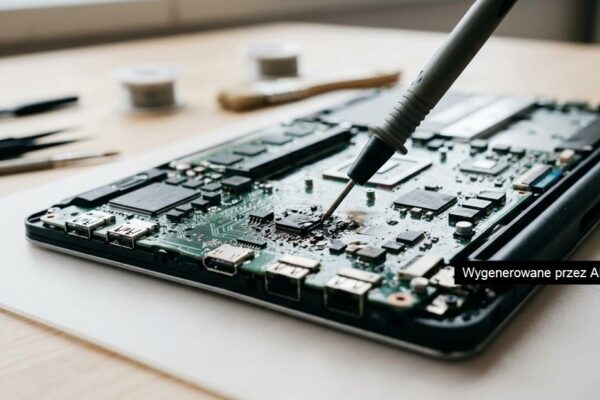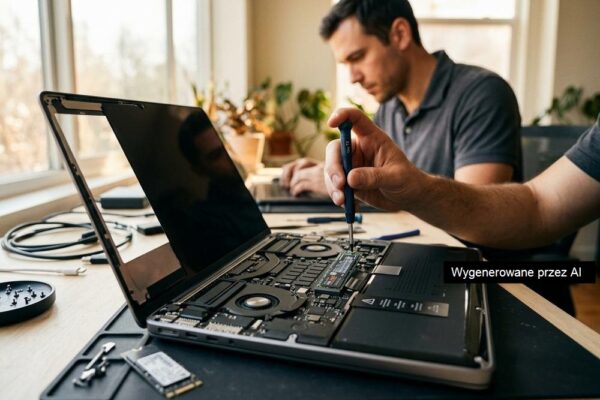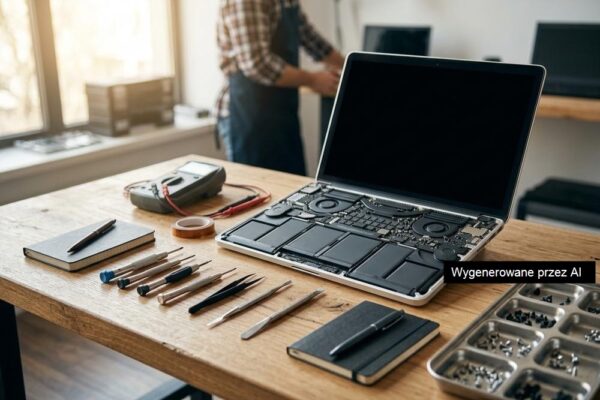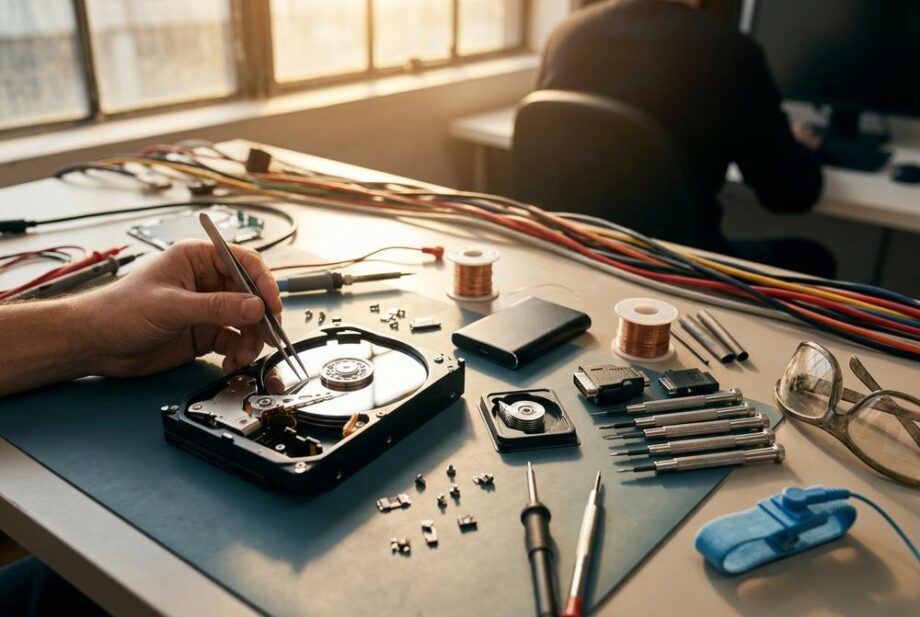
Naprawa sprzętu IT najczęściej obejmuje odzyskiwanie danych z uszkodzonych nośników, ale zakres zależy od rodzaju awarii i stanu SSD/HDD/pendrive’a. Standardową procedurą jest diagnostyka i wykonanie kopii sektorowej, a następnie praca na obrazie zamiast na „żywym” nośniku, aby nie pogłębiać uszkodzeń. Gdy występuje uszkodzenie mechaniczne HDD, awaria kontrolera lub firmware SSD (np. 0 GB, znikanie z BIOS/UEFI) albo niestabilny odczyt z pamięci USB, sama naprawa komputera nie rozwiązuje problemu i potrzebne są działania stricte pod odzysk. Koszt i skuteczność zależą od możliwości stabilnego odczytu, typu nośnika oraz skali błędów logicznych lub fizycznych.
Czy naprawa sprzętu it obejmuje odzyskiwanie danych z dysków i pendrive’ów?
Najczęściej tak, ale nie zawsze w tym samym zakresie. Naprawa sprzętu it bywa połączona z odzyskiwaniem danych, bo w praktyce klient zwykle chce nie tylko uruchomić komputer, ale też odzyskać pliki z uszkodzonego SSD, HDD, pendrive’a czy karty pamięci.
Warto rozróżnić naprawę urządzenia od ratowania informacji: inne procedury stosuje się przy awarii płyty głównej, a inne przy uszkodzonym nośniku. Jeśli interesuje Cię szerszy kontekst usterek, zobacz też, Jakie urządzenia peryferyjne najczęściej wymagają naprawy sprzętu IT? i jak to wpływa na ryzyko utraty danych.
Na czym polega naprawa sprzętu it, gdy w grę wchodzi odzyskiwanie danych?
To połączenie diagnostyki sprzętowej z zabezpieczeniem danych przed dalszym uszkodzeniem. W naprawie sprzętu it priorytetem jest najpierw ocena, czy nośnik da się bezpiecznie odczytać i czy nie pogorszy to stanu pamięci.
Standardem jest wykonanie kopii sektorowej na inny dysk, a dopiero potem praca na obrazie. Przy SSD często dochodzi temat kontrolera i pamięci NAND; przy HDD typowe są problemy z głowicami lub powierzchnią talerzy.
Kiedy naprawa sprzętu it nie wystarczy i potrzebne jest typowe odzyskiwanie danych?
Gdy nośnik ma uszkodzenie fizyczne lub firmware i nie daje stabilnego odczytu, sama naprawa sprzętu it komputera nie rozwiąże problemu. Wtedy zamiast reinstalacji systemu czy wymiany zasilacza potrzebne są procedury stricte pod odzysk.
- Uszkodzenia mechaniczne HDD (stukanie, brak rozkręcania, błędy SMART)
- SSD niewykrywany w BIOS/UEFI lub wykrywany jako 0 GB (awaria kontrolera/firmware)
- Pendrive/karta pamięci z niestabilnym odczytem i spadającą prędkością do kilkuset KB/s
W takich przypadkach próby wielokrotnego kopiowania „na siłę” potrafią dobić nośnik, zwłaszcza SSD z degradującymi się blokami NAND.
Ile kosztuje naprawa sprzętu it z odzyskiwaniem danych i od czego zależy wycena?
Koszt zależy od typu nośnika, skali uszkodzeń i tego, czy da się zrobić obraz sektorowy. Naprawa sprzętu it połączona z prostym odzyskiem logicznym (np. skasowane pliki, uszkodzony system plików) bywa w widełkach około 200–800 zł, a trudniejsze przypadki rosną wraz z czasem pracy i ryzykiem.
Jeśli problemem jest elektronika lub mechanika HDD, kwoty potrafią zaczynać się od około 800–1500 zł i iść wyżej. Dla SSD trudne przypadki (kontroler, translacja, szyfrowanie) są nieprzewidywalne kosztowo, bo nie zawsze da się odzyskać dane w całości.
Jak zabezpieczyć dane przed awarią nośnika, zanim potrzebna będzie naprawa sprzętu it?
Najskuteczniej działa profilaktyka: kopie zapasowe i kontrola stanu dysków. Naprawa sprzętu it jest wtedy planem awaryjnym, a nie jedyną deską ratunku po awarii.
- Backup 3-2-1: 3 kopie, 2 różne nośniki, 1 kopia poza komputerem
- Monitorowanie SMART i temperatur: HDD zwykle lubią pracę poniżej ok. 45°C, SSD poniżej ok. 70°C
- Wymiana nośnika „profilaktycznie” po wzroście błędów i spadkach prędkości (SATA SSD realnie ok. 450–550 MB/s, NVMe często 1500–7000 MB/s)
Jeśli komputer zaczyna się zawieszać przy kopiowaniu plików, pojawiają się błędy CRC albo dysk znika z systemu, przerwij pracę i najpierw zabezpiecz dane obrazem lub kopią na inny nośnik — dopiero potem planuj naprawę i wymiany.
Najczęściej zadawane pytania
Jak rozpoznać, że HDD „umiera”, zanim przestanie być wykrywany?
Niepokojące są narastające błędy SMART (np. reallocated/pending sectors), spadki transferu i „stukanie” głowic, zwłaszcza gdy system zaczyna się zawieszać przy odczycie. W takiej sytuacji przerwij kopiowanie plików metodą „przeciągnij i upuść” i wykonaj obraz sektorowy na inny nośnik, bo kolejne próby mogą pogorszyć stan talerzy.
Co zrobić, gdy SSD jest widoczny jako 0 GB albo znika z BIOS/UEFI?
Najpierw sprawdź okablowanie/zasilanie (SATA) lub dociśnięcie i mocowanie (M.2), a potem przetestuj dysk w innym komputerze/adapterze, bo objaw często wskazuje na problem kontrolera lub firmware. Nie inicjalizuj dysku i nie uruchamiaj narzędzi do „naprawy” partycji, bo mogą nadpisać metadane i utrudnić odzysk.
Czy warto robić obraz sektorowy zamiast kopiować pliki pojedynczo?
Tak, bo obraz sektorowy minimalizuje liczbę powtórnych odczytów z uszkodzonych obszarów i pozwala później pracować na kopii, a nie na „żywym” nośniku. To szczególnie ważne przy niestabilnym HDD/pendrive, gdzie kolejne próby odczytu mogą zwiększać liczbę błędów i wydłużać czas dostępu.
Jak bezpiecznie odzyskać dane z pendrive’a, który zwalnia do kilkuset KB/s?
Najbezpieczniej jest wykonać kopię sektorową na dysk o dużej pojemności, ustawiając ograniczenie ponowień odczytu i pomijanie uszkodzonych bloków, zamiast wielokrotnie kopiować te same pliki. Jeśli pendrive mocno się nagrzewa lub rozłącza, rób przerwy na schłodzenie i użyj portu USB bez przedłużaczy/hubów, bo spadki zasilania pogarszają stabilność.
Jakie temperatury dysków uznaje się za niebezpieczne i co wtedy zrobić?
Dla HDD ryzykowne są długie okresy pracy powyżej ok. 45–50°C, a dla SSD częste dobijanie do ok. 70°C i więcej, bo rośnie throttling i ryzyko błędów zapisu/odczytu. W praktyce pomaga czyszczenie układu chłodzenia, poprawa przepływu powietrza w obudowie oraz przeniesienie dysku z gorących stref (np. obok GPU) lub dodanie radiatora dla M.2.