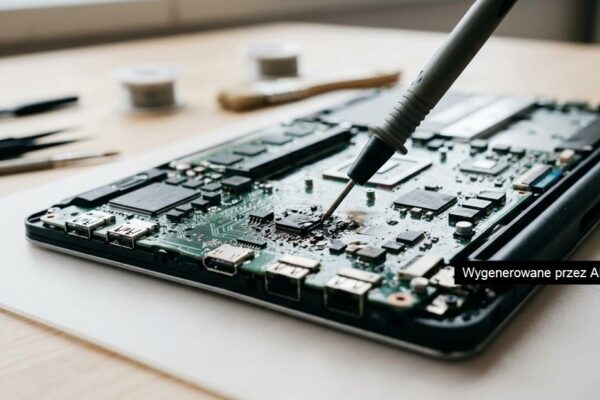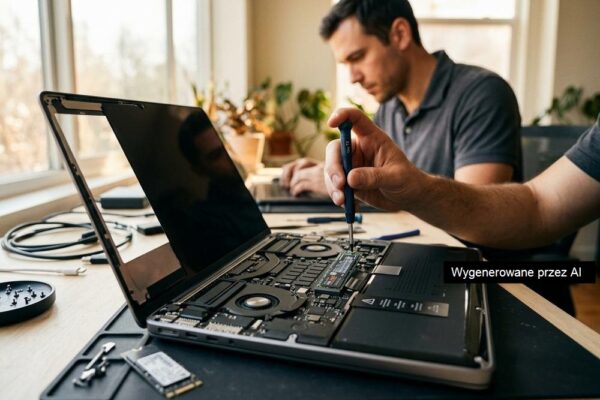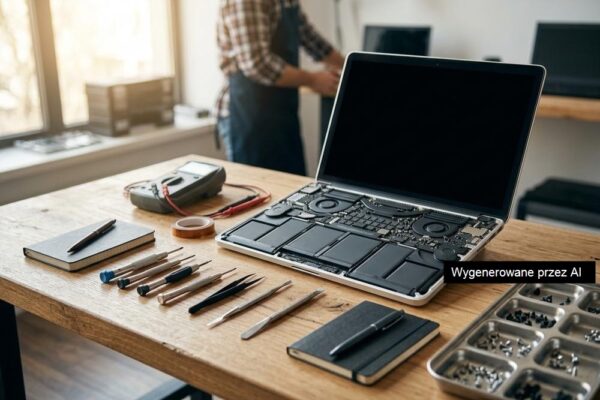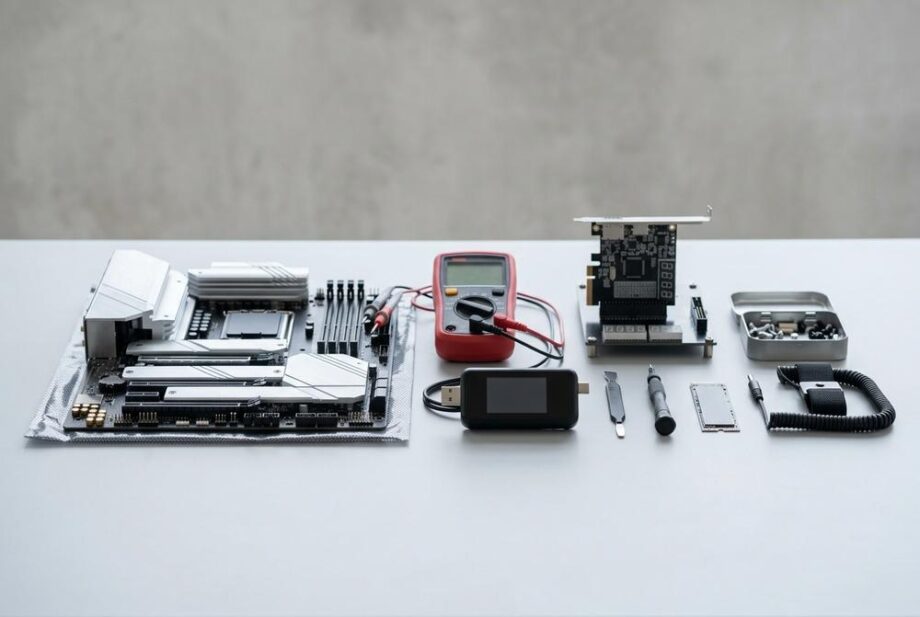
Technik przed właściwą naprawą komputera weryfikuje źródło usterki i ryzyko utraty danych, zaczynając od objawów, historii zdarzeń oraz podstawowych testów zasilania, nośnika i pamięci. Przy braku uruchamiania sprawdza oznaki życia płyty, poprawność okablowania oraz mierzy linie 12 V/5 V/3,3 V, często potwierdzając wynik na sprawnym zasilaczu. W kontekście danych ocenia stan dysku po SMART i błędach odczytu, a przy niepewnym nośniku priorytetem jest wykonanie obrazu przed naprawą systemu. Gdy występują restarty pod obciążeniem lub throttling, kontroluje temperatury CPU/GPU, pracę wentylatorów i drożność chłodzenia, a po usunięciu usterki wykonuje testy stabilności oraz kontrolę portów i funkcji uśpienia/wybudzania.
Jak wygląda naprawa komputera krok po kroku, zanim technik rozkręci obudowę?
Naprawa komputera zaczyna się od szybkiej oceny objawów i ryzyka, a dopiero potem od rozbierania sprzętu. Technik najpierw ustala, czy problem dotyczy zasilania, dysku, pamięci, temperatur, czy oprogramowania, bo to determinuje bezpieczną kolejność działań.
W praktyce pada kilka konkretnych pytań: od kiedy występuje usterka, czy były ostatnio aktualizacje, upadek, zalanie, skoki napięcia, nowe podzespoły. Jeśli pojawiają się losowe restarty lub niebieskie ekrany, warto wiedzieć, Jak naprawa komputera radzi sobie z błędami pamięci RAM?, bo diagnoza RAM-u często jest pierwszym twardym testem przed dalszymi krokami.
Co technik sprawdza najpierw, gdy naprawa komputera dotyczy braku uruchamiania?
Gdy naprawa komputera dotyczy sytuacji, w której sprzęt nie startuje, technik zaczyna od zasilania i podstawowej komunikacji płyty głównej. Sprawdza, czy są oznaki życia (wentylatory, diody, kody diagnostyczne) i czy problem nie wynika z prostych rzeczy typu luźne przewody lub zwarcie.
Standardem jest pomiar napięć zasilacza (linie 12 V, 5 V, 3,3 V) oraz test na innym, sprawnym źródle zasilania. Ogląda się też kondycję gniazda zasilania, wtyków, a w komputerach stacjonarnych poprawność podłączenia 24-pin i 8-pin CPU. Jeśli komputer uruchamia się na chwilę i gaśnie, podejrzenie pada na zabezpieczenia zasilacza, zwarcie na płycie lub przegrzewanie CPU już na starcie.
Jakie testy robi naprawa komputera, żeby nie stracić danych z dysku?
Naprawa komputera w kontekście danych zaczyna się od oceny stanu nośnika i decyzji, czy najpierw robić kopię, a dopiero potem naprawiać system. Technik sprawdza parametry SMART, liczbę realokowanych sektorów i błędów odczytu, bo to mówi, czy dysk jest stabilny.
- Ocena dysku i priorytet kopii: przy rosnącej liczbie błędów odczytu najpierw wykonuje się obraz dysku, bo każda kolejna próba uruchamiania może pogorszyć stan nośnika.
- Weryfikacja interfejsu i prędkości: dysk SATA SSD zwykle osiąga ok. 450–550 MB/s, a NVMe często 1500–3500 MB/s; rażąco niższe wyniki mogą oznaczać problem z kontrolerem, trybem pracy lub temperaturą.
Jeśli system wstaje, technik sprawdza też logi zdarzeń i stan systemu plików, ale unika „napraw na siłę” na zużytym dysku. W serwisie częstą praktyką jest uruchomienie komputera z nośnika serwisowego, żeby nie obciążać problematycznego systemu.
Kiedy naprawa komputera wymaga sprawdzenia temperatur i chłodzenia przed wymianą części?
Naprawa komputera wymaga kontroli temperatur zawsze, gdy występują spadki wydajności, głośna praca wentylatorów, restarty pod obciążeniem lub wyłączanie się po kilku minutach. Technik najpierw mierzy temperatury CPU i GPU w spoczynku i pod obciążeniem, zanim uzna, że winna jest elektronika.
W praktyce wartości rzędu 85–95°C na procesorze lub 80–90°C na grafice pod obciążeniem często wskazują na zapchany radiator, zużytą pastę lub problem z dociskiem chłodzenia. Sprawdza się też, czy wentylatory osiągają sensowne obroty i czy nie ma „martwych stref” przepływu powietrza w obudowie. Sama konserwacja układu chłodzenia bywa tańsza niż wymiana podzespołów: orientacyjnie 150–400 zł zależnie od konstrukcji i zakresu prac.
Ile trwa naprawa komputera i co technik weryfikuje przed oddaniem sprzętu?
Naprawa komputera trwa od kilkudziesięciu minut do kilku dni, zależnie od tego, czy to prosta usterka, czy diagnostyka „intermitentna” wymagająca długich testów. Przed wydaniem sprzętu technik potwierdza, że problem nie wróci po rozgrzaniu, aktualizacjach i typowym obciążeniu.
- Test stabilności: minimum kilkanaście–kilkadziesiąt minut obciążenia CPU/GPU oraz test pamięci; przy losowych restartach testy potrafią trwać 2–6 godzin.
- Kontrola po naprawie: sprawdzenie portów USB, sieci, dźwięku, obrazu, dysku pod kątem błędów oraz czy komputer poprawnie przechodzi uśpienie i wybudzanie.
Na koniec technik opisuje, co było przyczyną i jakie działania zmniejszą ryzyko powrotu usterki, np. regularne czyszczenie, utrzymanie wolnego miejsca na dysku (co najmniej 15–20%) i niewyłączanie komputera „na twardo”. Dzięki temu naprawa komputera nie kończy się tylko chwilową poprawą, ale realnie stabilnym działaniem sprzętu.
Najczęściej zadawane pytania
Czy warto robić obraz dysku przed naprawą systemu?
Tak, gdy SMART pokazuje błędy odczytu lub rosnącą liczbę realokowanych sektorów, obraz dysku minimalizuje ryzyko utraty danych przy kolejnych restartach. Najbezpieczniej wykonać kopię sektor-po-sektorze na inny nośnik o pojemności co najmniej równej źródłu.
Jak odróżnić problem z zasilaczem od zwarcia na płycie głównej?
Jeśli komputer gaśnie natychmiast po starcie, a na innym sprawnym zasilaczu zachowuje się identycznie, częstą przyczyną jest zwarcie lub uszkodzenie sekcji zasilania na płycie. Przy podejrzeniu PSU warto zmierzyć linie 12 V, 5 V i 3,3 V pod obciążeniem, bo spadki poza typową tolerancję ±5% mogą powodować restarty.
Jakie temperatury CPU i GPU uznać za niebezpieczne w codziennym użyciu?
Długotrwałe wartości około 90–95°C na CPU lub 85–90°C na GPU pod obciążeniem zwykle oznaczają throttling i ryzyko niestabilności, zwłaszcza gdy pojawiają się restarty. Jeśli w spoczynku temperatury przekraczają ok. 55–60°C, warto zacząć od czyszczenia radiatora i kontroli docisku oraz pasty.
Kiedy wymiana SSD SATA na NVMe ma sens w praktyce?
Ma sens, gdy płyta ma złącze M.2 z obsługą NVMe i często pracujesz na dużych plikach, maszynach wirtualnych lub projektach, gdzie liczy się wysoki odczyt/zapis sekwencyjny. W typowych zadaniach biurowych różnica bywa mniejsza, ale NVMe nadal może skrócić operacje kopiowania i instalacji dzięki prędkościom rzędu 1500–3500 MB/s vs 450–550 MB/s dla SATA.
Jak dobrać RAM, żeby uniknąć niestabilności i błędów?
Dobierz pamięć o zgodnym typie (DDR3/DDR4/DDR5), napięciu i taktowaniu wspieranym przez płytę oraz procesor, a przy rozbudowie najlepiej użyć identycznych modułów lub zestawu dual-channel. Po montażu uruchom test pamięci i sprawdź stabilność przy obciążeniu, bo błędy RAM często objawiają się losowymi restartami i niebieskimi ekranami.