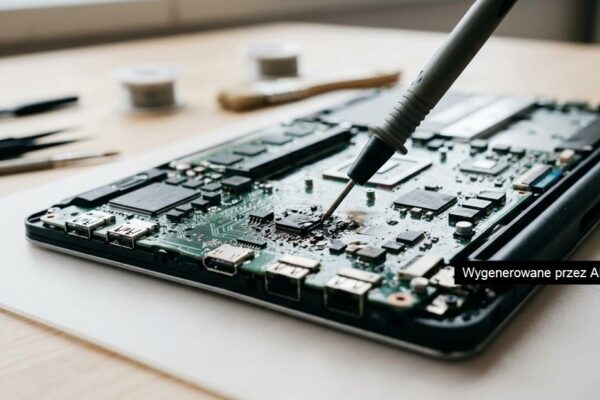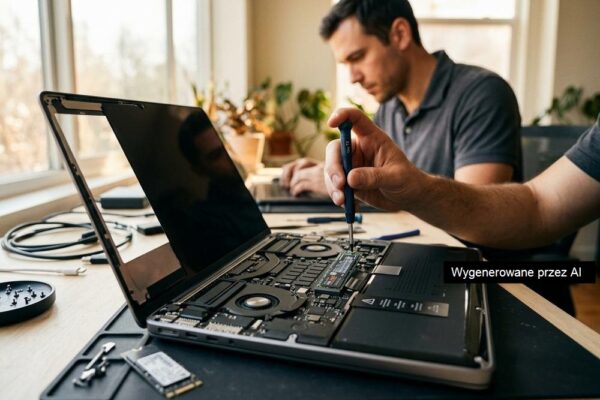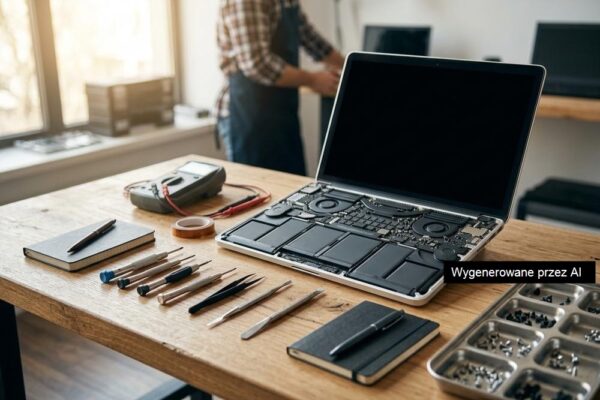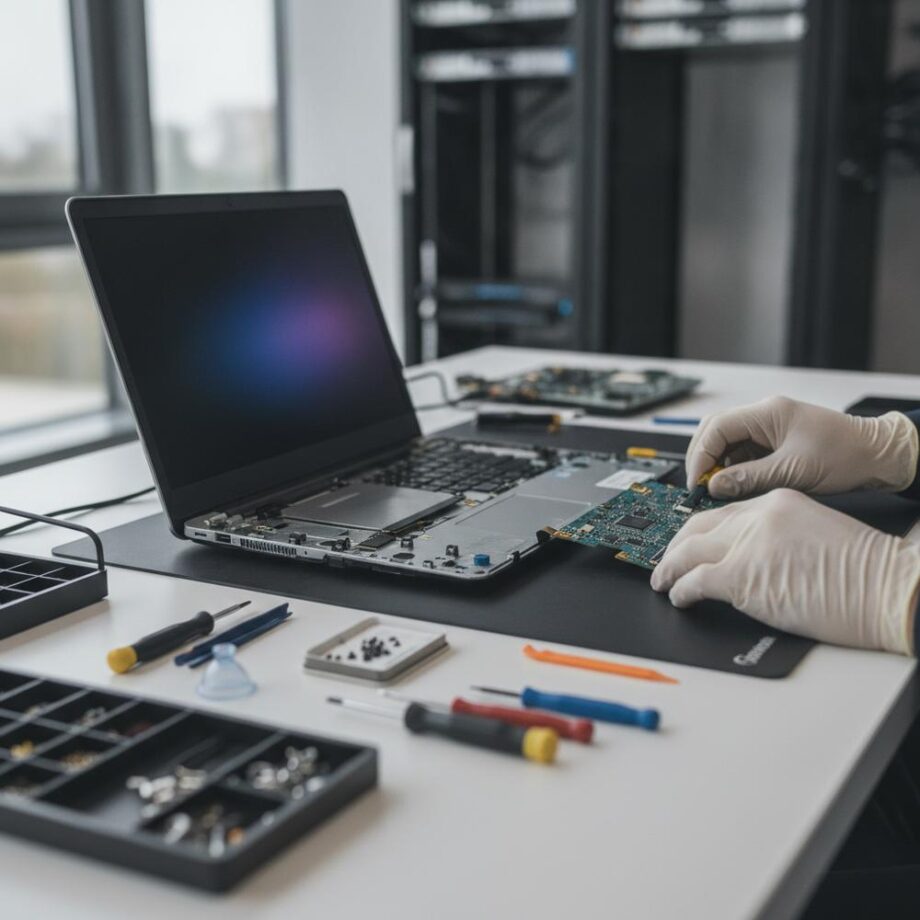
Kompleksowa naprawa sprzętu IT w firmie korzystającej z wielu urządzeń obejmuje triage zgłoszeń, pełną diagnostykę, naprawy lub wymiany podzespołów, konserwację oraz testy powdrożeniowe dla całej floty stanowisk i peryferiów. Standardem są testy RAM, odczyt SMART i skan dysków, weryfikacja temperatur CPU/GPU, kontrola zasilania oraz okablowania, aby szybko wskazać źródło awarii i ryzyko utraty danych. Zakres prac serwisowych obejmuje m.in. wymianę SSD (SATA/NVMe), RAM, zasilaczy, wentylatorów, klawiatur i matryc, a także czyszczenie układu chłodzenia z wymianą pasty/termopadów i przegląd portów. Uzupełnieniem jest stabilizacja warstwy systemowej: naprawa systemu i sterowników, konfiguracja polityk aktualizacji, profili użytkowników oraz usług drukowania, tak aby ograniczyć nawroty usterek i przestoje.
Jak wygląda naprawa sprzętu it w firmie z wieloma urządzeniami i od czego zacząć?
Kompleksowa naprawa sprzętu it w firmie zaczyna się od szybkiej triage: co stoi, co działa wolno, a co zagraża danym. W praktyce pierwszym krokiem jest spis urządzeń (laptopy, PC, drukarki, monitory, sieć) oraz objawów, a potem ustalenie priorytetów pod ciągłość pracy.
Jeśli chcesz porównać typowe scenariusze serwisowe i zakres prac, pomocnym punktem odniesienia bywa https://3giga.pl/ w kontekście edukacyjnych opisów problemów sprzętowych. Dalej liczy się diagnostyka: SMART dysków, test RAM, temperatury CPU/GPU oraz weryfikacja zasilania i okablowania, bo to najczęściej ujawnia źródło awarii.
Co obejmuje naprawa sprzętu it w firmie w wersji kompleksowej?
Kompleksowa naprawa sprzętu it to połączenie diagnostyki, naprawy, konserwacji i kontroli powdrożeniowej, tak aby urządzenia wróciły do pracy stabilnie, a nie tylko „na chwilę”. Zwykle obejmuje sprzęt użytkowników, peryferia oraz elementy infrastruktury, które wpływają na działanie stanowisk.
- Diagnostyka i testy obciążeniowe: test pamięci (kilka przebiegów), skan dysku i odczyt SMART, kontrola temperatur (CPU często nie powinien dobijać do 95–100°C w biurowych zadaniach).
- Naprawy i wymiany: dyski SSD (SATA ok. 500–550 MB/s, NVMe zwykle 1500–3500+ MB/s), RAM, zasilacze, wentylatory, klawiatury i matryce w laptopach.
- Konserwacja: czyszczenie układu chłodzenia, wymiana pasty/termopadów, przegląd portów i gniazd, bo przegrzewanie skraca życie komponentów.
- Oprogramowanie i sterowniki: usuwanie konfliktów sterowników, naprawa systemu, polityki aktualizacji, konfiguracja drukowania i profili użytkowników.
Ile kosztuje naprawa sprzętu it przy flocie laptopów, drukarek i PC?
Koszt naprawy sprzętu it w firmie zależy od tego, czy problem dotyczy części, roboczogodzin czy przestoju użytkowników. Orientacyjnie drobna diagnostyka i usunięcie usterki software’owej bywa tańsze niż wymiana podzespołów, ale przy wielu urządzeniach liczy się też standaryzacja i powtarzalność działań.
W praktyce spotyka się widełki: wymiana SSD SATA 500 GB z migracją danych i systemu często mieści się w rozsądnym budżecie, a przy NVMe 1 TB dochodzi koszt nośnika i klonowania. Wymiana wentylatora lub serwis chłodzenia w laptopie to zwykle 1–2 godziny pracy, a naprawy płyt głównych są najbardziej ryzykowne kosztowo i nie zawsze opłacalne. Przy drukarkach dochodzą materiały eksploatacyjne i elementy mechaniczne (rolki, separator), a ich żywotność potrafi zamknąć się w dziesiątkach tysięcy stron zależnie od modelu i papieru.
Jak naprawa sprzętu it minimalizuje przestoje w pracy działu i użytkowników?
Naprawa sprzętu it minimalizuje przestoje, gdy jest prowadzona procesowo: szybka diagnoza, urządzenia zastępcze, a naprawy planowane falami. Najważniejsze jest rozdzielenie awarii krytycznych (brak dostępu do danych, brak sieci, niedziałające drukowanie) od problemów komfortu (wolne działanie, hałas wentylatora).
Dobre praktyki to utrzymywanie obrazów systemu i automatyzacja wdrożeń, żeby reinstalacja nie trwała pół dnia. Warto też stosować wymianę prewencyjną: jeśli dysk ma rosnące błędy SMART lub laptop dusi się termicznie, serwis zanim padnie oszczędza realne godziny pracy. Przy większej liczbie stanowisk pomaga też ujednolicenie RAM (np. 16 GB jako standard) i dysków, bo wtedy awarie rozwiązuje się szybciej.
Kiedy zamiast naprawy sprzętu it lepiej zaplanować wymianę urządzeń?
Zamiast naprawy sprzętu it warto planować wymianę, gdy koszt naprawy przekracza sensowny procent wartości sprzętu albo gdy ryzyko powrotu usterki jest wysokie. Typowy sygnał to awarie płyty głównej, problemy z zasilaniem na poziomie sekcji VRM, powtarzające się przegrzewanie mimo serwisu lub brak dostępnych części.
- Wiek i wsparcie: urządzenia bez aktualizacji sterowników/BIOS i z kończącym się wsparciem systemu zwiększają ryzyko problemów i kosztów utrzymania.
- Wydajność vs potrzeby: jeśli po modernizacji do 16–32 GB RAM i SSD nadal brakuje mocy, lepiej wymienić sprzęt niż dokładać kolejne półśrodki.
- Bezpieczeństwo danych: przy częstych błędach dysku lub niestabilności systemu priorytetem jest backup i migracja, a dopiero potem decyzja o dalszych naprawach.
Najlepszy efekt daje podejście mieszane: naprawia się to, co ma sens ekonomiczny i techniczny, a sprzęt problematyczny przenosi do planu wymiany. Dzięki temu firma utrzymuje ciągłość pracy i nie przepala budżetu na naprawy, które wracają po kilku tygodniach.
Najczęściej zadawane pytania
Jak rozpoznać, że dysk SSD w firmowym laptopie lub PC zbliża się do awarii?
Sprawdź parametry SMART, zwłaszcza rosnące błędy odczytu/zapisu, komunikaty o bad blockach oraz spadek wskaźnika „Percentage Used”/„Media Wearout” w narzędziach producenta. Jeśli pojawiają się losowe zwiechy, błędy systemu plików lub gwałtownie spada transfer, wykonaj kopię danych i zaplanuj wymianę nośnika.
Czy w firmowych komputerach lepiej wybrać SSD SATA czy NVMe do typowej pracy biurowej?
SSD SATA zwykle oferuje ok. 500–550 MB/s i w biurze (pakiet Office, przeglądarka, poczta) często daje bardzo podobne odczucia jak NVMe. NVMe ma wyższe transfery (często 1500–3500+ MB/s) i lepiej wypada przy dużych plikach, wirtualizacji lub intensywnym multitaskingu, o ile komputer ma złącze M.2 NVMe.
Jak dobrać RAM do laptopów i PC, aby uniknąć problemów z kompatybilnością?
Dobierz typ pamięci (DDR3/DDR4/DDR5) i format (SO-DIMM do laptopów, DIMM do PC) zgodnie ze specyfikacją płyty głównej oraz sprawdź maksymalną obsługiwaną pojemność i taktowanie. Dla stabilności najlepiej montować identyczne moduły parami (dual-channel) i unikać mieszania różnych napięć oraz skrajnie różnych timingów.
Jak często czyścić układ chłodzenia w laptopach i kiedy wymienić pastę termiczną?
W środowisku biurowym sensowny interwał to zwykle 12–24 miesiące, a częściej, jeśli laptop pracuje w kurzu lub ma objawy throttlingu i głośnej pracy wentylatora. Pastę warto wymienić, gdy temperatury pod obciążeniem rosną nietypowo (np. CPU dobija do 95–100°C przy lekkich zadaniach) albo po rozebraniu układu chłodzenia do czyszczenia.
Na co zwrócić uwagę przy zamiennikach tonerów i eksploatacji drukarek w firmie?
Sprawdź zgodność z dokładnym oznaczeniem kasety i deklarowaną wydajność w stronach (zwykle liczona dla 5% pokrycia), bo różnice w proszku mogą wpływać na jakość i pylenie. Przy problemach z pobieraniem papieru lub smugami zaplanuj wymianę rolek/separatora i czyszczenie toru papieru, bo to elementy zużywające się często po dziesiątkach tysięcy stron.