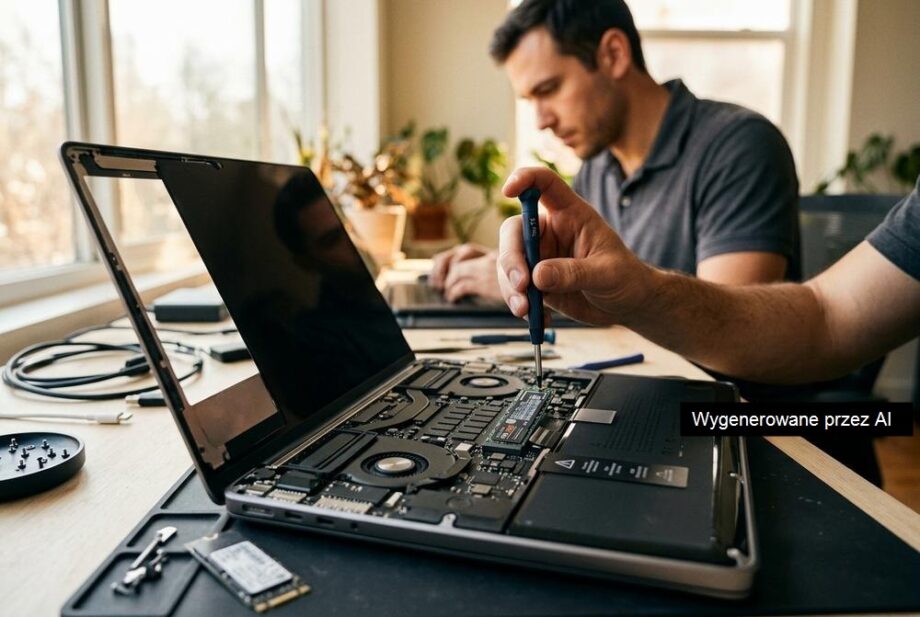
Naprawa laptopa może obejmować przeniesienie systemu na szybszy dysk SSD, ale jest to usługa dodatkowa wykonywana przy wymianie nośnika, a nie standard każdej naprawy. Najczęściej realizuje się to przez klonowanie systemu 1:1, o ile obecna instalacja działa stabilnie, a zajęta przestrzeń mieści się na docelowym SSD. O powodzeniu migracji decydują zgodność interfejsu (SATA 2,5" vs M.2 SATA/NVMe), tryb startu UEFI/Legacy oraz układ partycji MBR/GPT. Gdy system jest zawirusowany lub niestabilny albo stary dysk ma błędy SMART i problemy z odczytem, zamiast klonowania stosuje się czystą instalację na SSD i selektywne przeniesienie danych.
Czy naprawa laptopa obejmuje przeniesienie systemu na SSD i kiedy ma to sens?
Naprawa laptopa może obejmować przeniesienie systemu na szybszy dysk SSD, ale nie jest to automatyczny element każdej usługi. Najczęściej traktuje się to jako modernizację przy okazji naprawy, bo wymiana HDD na SSD realnie skraca start systemu z ok. 60–120 s do 10–25 s i przyspiesza uruchamianie programów.
Jeśli chcesz sprawdzić, co zwykle wchodzi w zakres takiej usługi, opis napraw znajdziesz w materiale naprawa laptopa białystok, gdzie temat migracji danych i systemu jest ujęty praktycznie.
Czy naprawa laptopa z wymianą dysku na SSD oznacza klonowanie systemu?
Najczęściej tak: naprawa laptopa połączona z wymianą dysku na SSD zwykle obejmuje klonowanie (przeniesienie 1:1) obecnego systemu, żeby komputer ruszył jak wcześniej, tylko szybciej. Klonowanie ma sens, gdy system działa stabilnie, a problemem jest wolny dysk lub jego zużycie.
Technicznie klonuje się cały dysk lub partycje systemowe na SSD SATA lub NVMe. W praktyce ważne są: zgodność złącza (2,5" SATA vs M.2), tryb startu UEFI/Legacy oraz to, czy na SSD zmieści się zajęta przestrzeń (np. z HDD 1 TB zajęte 300 GB na SSD 500 GB przejdzie, ale na 256 GB już nie).
Ile kosztuje naprawa laptopa z przeniesieniem systemu na szybszy dysk SSD?
Naprawa laptopa obejmująca migrację systemu na SSD to zwykle koszt robocizny rzędu 150–400 zł, zależnie od stopnia komplikacji i ilości danych. Do tego dochodzi cena dysku SSD (orientacyjnie 256 GB, 512 GB, 1 TB), a czas usługi to najczęściej 1–3 godziny pracy plus kopiowanie danych.
Gdy dane są duże (np. 600–900 GB), samo kopiowanie może trwać kilka godzin, szczególnie jeśli stary dysk ma błędy odczytu. Wtedy zamiast klonowania robi się odzysk i selektywną migrację, co bywa droższe, bo wymaga diagnostyki SMART i pracy na sektorach problematycznych.
Kiedy naprawa laptopa nie powinna obejmować przeniesienia systemu, tylko czystą instalację?
Naprawa laptopa nie powinna bazować na klonowaniu, gdy obecny system jest niestabilny, zawirusowany albo ma uszkodzone pliki systemowe. W takich przypadkach czysta instalacja na SSD daje lepszy efekt niż przenoszenie problemów na nowy nośnik.
- System ma losowe zawieszki i błędy aktualizacji: po klonie zwykle wracają, więc lepiej postawić system od zera i doinstalować sterowniki.
- Stary dysk ma relokowane sektory i błędy odczytu: klonowanie może się nie udać lub stworzyć niestabilną kopię, lepsze jest kopiowanie danych użytkownika i instalacja czysta.
- Zmiana trybu startu (Legacy na UEFI) lub tablicy partycji (MBR na GPT): czasem szybciej i bezpieczniej zrobić instalację na nowo niż naprawiać bootloader.
Jak przygotować laptop do naprawy laptopa z migracją systemu na SSD, żeby nie stracić danych?
Przed oddaniem sprzętu do naprawy laptopa z przeniesieniem systemu zrób kopię najważniejszych danych, nawet jeśli planujesz klonowanie. Klon jest szybki, ale przy zużytym HDD ryzyko błędu rośnie, a dane firmowe czy rodzinne zdjęcia nie powinny zależeć od jednego procesu kopiowania.
- Zrób backup katalogów użytkownika (Pulpit, Dokumenty, Zdjęcia) na zewnętrzny dysk; najlepiej mieć co najmniej 2 kopie kluczowych plików.
- Sprawdź zajętość dysku i posprzątaj zbędne dane; im mniej do przeniesienia, tym krótsza migracja i mniejsze ryzyko błędów.
- Przygotuj dane logowania do systemu i szyfrowania; jeśli używasz szyfrowania dysku, bez klucza odzyskiwania migracja może być niemożliwa.
W praktyce naprawa laptopa połączona z SSD daje największy efekt wtedy, gdy równolegle oceni się stan starego dysku (SMART), dobierze właściwy typ SSD (SATA vs NVMe) i zdecyduje, czy lepsze będzie klonowanie, czy czysta instalacja z przeniesieniem danych użytkownika.
Najczęściej zadawane pytania
Czy lepiej wybrać SSD SATA 2,5″ czy SSD NVMe M.2 do starszego laptopa?
Wybierz taki typ, jaki obsługuje laptop: starsze modele najczęściej mają zatokę 2,5″ SATA, a nie każde złącze M.2 obsługuje NVMe (czasem działa tylko M.2 SATA). NVMe ma zwykle znacznie wyższe transfery (często 1500–3500 MB/s i więcej), ale w codziennym użyciu największy skok i tak daje przejście z HDD na dowolny SSD.
Ile miejsca musi być wolne, żeby klonowanie na mniejszy SSD miało sens?
Zajęta przestrzeń na starym dysku musi być mniejsza niż pojemność SSD, a dodatkowo warto zostawić co najmniej 10–20% wolnego miejsca na SSD dla wydajności i aktualizacji systemu. Jeśli masz np. 300 GB danych, bezpieczniej celować w SSD 500 GB niż 256 GB, żeby uniknąć problemów z brakiem miejsca po migracji.
Jak sprawdzić, czy stary dysk HDD nadaje się do klonowania przed migracją?
Sprawdź parametry SMART i zwróć uwagę na błędy odczytu oraz relokowane/pending sektory, bo ich wzrost często oznacza ryzyko nieudanego klonowania. Jeśli dysk wydaje nietypowe dźwięki, system często się zawiesza lub kopiowanie plików przerywa, lepsza bywa selektywna migracja danych i czysta instalacja na SSD.
Czy przy migracji na SSD trzeba zmieniać tryb UEFI/Legacy albo MBR/GPT?
Nie zawsze, bo klonowanie zwykle zachowuje obecny układ partycji i tryb startu, dzięki czemu system uruchamia się tak jak wcześniej. Zmiana na UEFI i GPT ma sens głównie przy nowszym sprzęcie i gdy chcesz uporządkować partycje lub uniknąć ograniczeń MBR (np. dyski powyżej 2 TB).
Czy szyfrowanie dysku może zablokować klonowanie systemu na SSD?
Tak, bo przy włączonym szyfrowaniu często potrzebujesz hasła lub klucza odzyskiwania, a bez niego migracja lub start po klonie mogą się nie udać. Przed przenoszeniem systemu upewnij się, że masz zapisany klucz odzyskiwania i dostęp do konta/ustawień, które pozwolą odszyfrować lub poprawnie przenieść partycje.