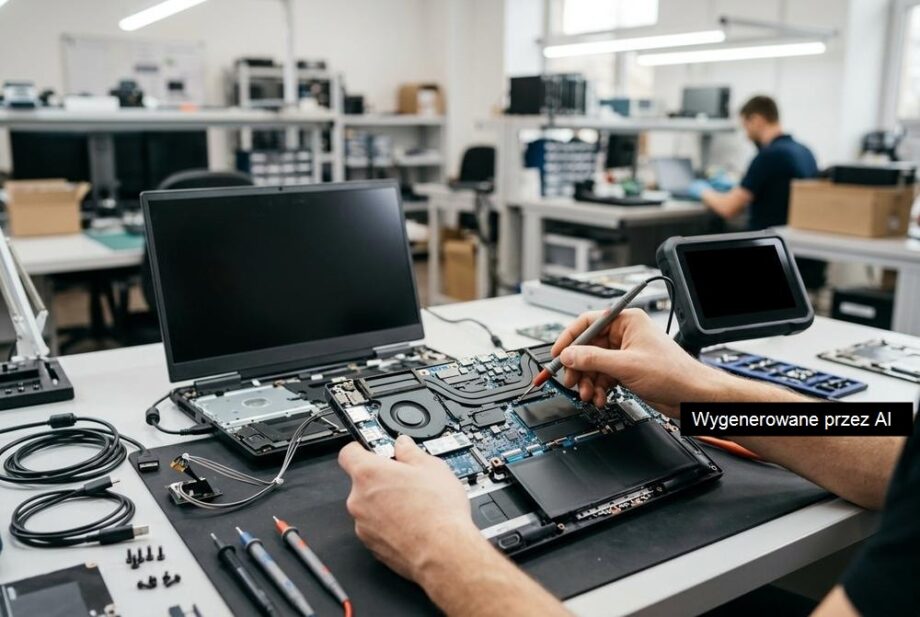
Serwis komputerów weryfikuje skuteczność naprawy przez odtworzenie zgłoszonych objawów oraz zestaw testów stabilności i diagnostyki, które potwierdzają brak błędów pod obciążeniem. Standardem są testy temperatur CPU/GPU, obciążeniowe próby stabilności i zasilania oraz testy RAM i nośników (SMART, skan błędów, zachowanie przy długim zapisie). Po naprawach systemu i sterowników kontroluje się logi (Dziennik zdarzeń, raport niezawodności), czas startu, stabilność oraz działanie uśpienia i wybudzania. Przed wydaniem sprzętu wykonywany jest test końcowy portów i funkcji (USB, audio, sieć, wideo, ładowanie w laptopach) oraz seria restartów, a wynik jest porównywany z pierwotnym zgłoszeniem.
Jak serwis komputerów sprawdza, czy naprawa faktycznie zadziałała?
Serwis komputerów nie kończy pracy na wymianie części czy instalacji sterownika. Skuteczność naprawy weryfikuje się testami, które mają potwierdzić stabilność, temperatury, poprawne zasilanie i brak błędów w logach systemu.
Żeby te testy miały sens i nie utknęły na brakujących hasłach, kablach czy danych do konfiguracji, warto wcześniej zadbać o podstawy opisane w poradniku Jak przygotować jednostkę przed wizytą w serwisie komputerów?, bo skraca to diagnostykę i zmniejsza ryzyko fałszywych wniosków.
Jak serwis komputerów testuje komputer po naprawie sprzętowej?
Serwis komputerów po naprawie sprzętowej sprawdza, czy usterka nie wraca pod obciążeniem i czy parametry pracy mieszczą się w normie. W praktyce oznacza to testy temperatur, stabilności RAM, dysku oraz zasilania, zwykle przez kilkadziesiąt minut do kilku godzin.
Po wymianie chłodzenia lub czyszczeniu technik weryfikuje temperatury CPU/GPU w spoczynku i pod obciążeniem; typowo oczekuje się, że procesor nie dobija stale do limitu termicznego, a wentylatory nie wchodzą non stop na maksymalne obroty. Po wymianie zasilacza sprawdza się stabilność napięć i brak losowych restartów podczas obciążenia.
- Test pamięci RAM: wykrywa błędy, które objawiają się bluescreenami lub zawieszaniem; przy problematycznych modułach błędy potrafią wyjść dopiero po 30–90 minutach.
- Test dysku SSD/HDD: kontrola SMART i skan powierzchni; dla SSD ważne są błędy kontrolera i spadki prędkości, a dla HDD realokacje sektorów.
Jak serwis komputerów weryfikuje naprawy systemu i sterowników?
Serwis komputerów po naprawie systemu sprawdza, czy problem nie wynika z konfliktu sterowników, błędów usług lub uszkodzonych plików. Najpierw potwierdza się objawy: uruchamianie, logowanie, czas startu, stabilność pracy i brak komunikatów błędów.
W kolejnym kroku analizuje się dzienniki zdarzeń i raporty niezawodności, bo tam widać powtarzalne awarie aplikacji, sterowników czy aktualizacji. Po reinstalacji sterownika grafiki lub chipsetu weryfikuje się także działanie trybów uśpienia/wybudzania, bo to częste źródło „niby naprawionych” problemów.
Jak serwis komputerów sprawdza dysk, dane i wydajność po wymianie SSD?
Serwis komputerów po wymianie SSD potwierdza, że nośnik działa w prawidłowym trybie (SATA lub NVMe) i nie ma błędów transmisji. Dodatkowo weryfikuje się, czy system startuje bez opóźnień i czy nie pojawiają się błędy wejścia/wyjścia podczas kopiowania.
W praktyce kontroluje się parametry SMART, temperaturę dysku i zachowanie pod dłuższym zapisem. Dla SSD SATA typowe sekwencyjne odczyty to około 450–550 MB/s, a dla NVMe zwykle od około 1500 MB/s wzwyż (zależnie od generacji i konfiguracji), ale ważniejsze jest to, czy prędkości są stabilne i czy nie ma gwałtownych spadków po zapełnieniu bufora.
Jeśli w ramach naprawy była migracja systemu lub odzysk danych, serwis komputerów sprawdza spójność partycji, uprawnienia oraz to, czy kluczowe aplikacje uruchamiają się poprawnie. Przy komputerach firmowych często dochodzi też weryfikacja szyfrowania i poprawności polityk bezpieczeństwa.
Jakie testy końcowe wykonuje się przed wydaniem sprzętu i ile to trwa?
Test końcowy to kontrola, czy sprzęt działa stabilnie w scenariuszu zbliżonym do realnego użycia, a usterka nie wraca po nagrzaniu i kilku restartach. Zwykle trwa od 30 minut do 3–4 godzin, a po naprawach trudnych i niestabilnych potrafi zająć cały dzień roboczy.
Standardowo sprawdza się porty USB, audio, sieć, Wi‑Fi, obraz na wyjściach wideo, działanie klawiatury i przycisków, a w laptopach także ładowanie i stan baterii. W wielu przypadkach serwis komputerów wykonuje też krótką kontrolę kultury pracy: czy wentylator nie ociera, czy nie ma nietypowych dźwięków z dysku, czy obudowa nie nagrzewa się punktowo.
- Testy obciążeniowe CPU/GPU: mają wykryć restarty i throttling; jeśli problem pojawia się dopiero po 10–20 minutach, krótki test nie wystarczy.
- Kontrola zasilania i ładowania: po naprawach gniazda lub sekcji zasilania sprawdza się stabilne ładowanie, brak iskrzenia i poprawne wykrywanie zasilacza.
Na koniec technik porównuje wynik z objawami zgłoszenia i dopiero wtedy uznaje naprawę za skuteczną. To podejście jest ważne, bo pozwala uniknąć sytuacji, w której komputer działa tylko „na biurku”, a po powrocie do normalnej pracy problem wraca.
Najczęściej zadawane pytania
Jak rozpoznać, że SSD pracuje w trybie NVMe, a nie SATA?
W systemie sprawdź typ kontrolera magazynu danych: NVMe będzie widoczny jako kontroler NVM Express, a SATA jako kontroler AHCI/SATA. Dodatkowo test sekwencyjnego odczytu zwykle pokaże około 450–550 MB/s dla SATA i od około 1500 MB/s wzwyż dla NVMe (zależnie od generacji i liczby linii PCIe).
Ile powinien trwać test obciążeniowy, żeby wykryć throttling?
Minimalnie uruchom obciążenie na 20–30 minut, bo spadki taktowania często pojawiają się dopiero po rozgrzaniu układu chłodzenia i sekcji zasilania. Jeśli problem jest niestabilny, wydłuż test do 60–120 minut i obserwuj, czy taktowanie nie spada cyklicznie oraz czy temperatury nie dobiegają stale do limitu termicznego.
Co sprawdzić po wymianie zasilacza, aby uniknąć losowych restartów?
Sprawdź, czy wszystkie wtyczki są poprawnie dociśnięte (ATX 24-pin, CPU 4/8-pin, PCIe do GPU) i czy nie ma przejściówek powodujących grzanie styków. Warto też wykonać test pod pełnym obciążeniem CPU/GPU i obserwować, czy nie pojawiają się restarty lub spadki stabilności przy skokach poboru mocy.
Jakie objawy wskazują na błędy RAM mimo że komputer się uruchamia?
Typowe są losowe bluescreeny, zawieszanie aplikacji, błędy rozpakowywania archiwów i restarty bez wyraźnej przyczyny, szczególnie pod obciążeniem. Żeby to potwierdzić, test pamięci powinien trwać co najmniej 30–90 minut, bo część błędów ujawnia się dopiero po rozgrzaniu modułów.
Jak zweryfikować poprawność migracji systemu po wymianie dysku?
Po migracji sprawdź, czy system startuje bez opóźnień, nie ma błędów wejścia/wyjścia podczas kopiowania oraz czy w dziennikach zdarzeń nie powtarzają się błędy dysku lub sterownika kontrolera. Dodatkowo zweryfikuj, czy partycje mają poprawne rozmiary i czy kluczowe aplikacje uruchamiają się oraz mają dostęp do swoich danych i uprawnień.