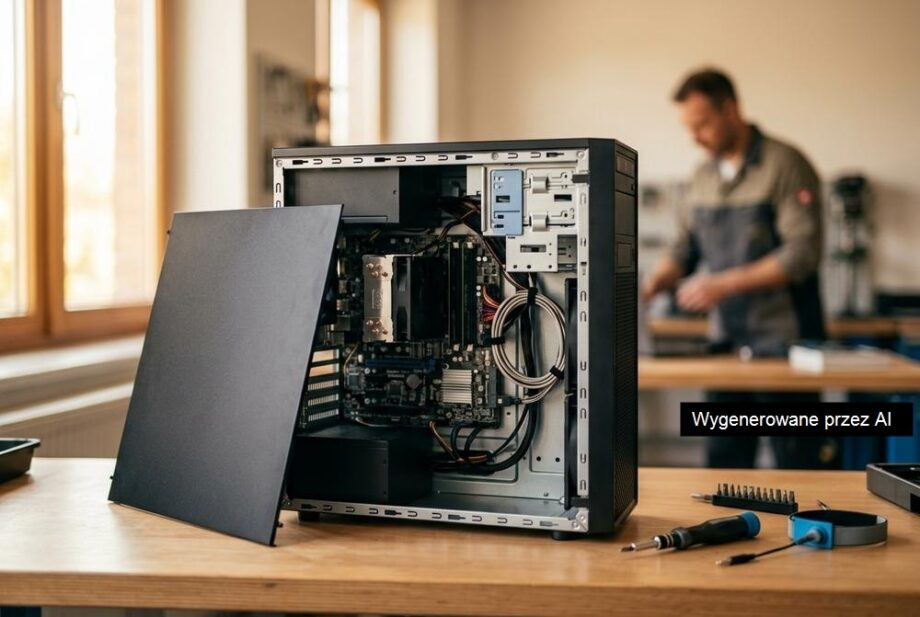
Przygotowanie jednostki przed wizytą w serwisie komputerów polega na zabezpieczeniu danych, spisaniu precyzyjnych objawów i dostarczeniu sprzętu w stanie umożliwiającym szybkie odtworzenie usterki. Należy zanotować komunikaty błędów, moment występowania restartów/zawieszeń, temperatury CPU/GPU oraz ostatnie zmiany sprzętowe i ustawienia (RAM, XMP/EXPO, aktualizacja BIOS/UEFI). Dane powinny być zbackupowane na zewnętrzny nośnik, a w przypadku szyfrowania trzeba przygotować klucz odzyskiwania lub hasło, ponieważ dysk może wymagać testów, klonowania lub wymiany. Sprzęt warto oddać z odłączonymi zbędnymi akcesoriami USB i kompletem niezbędnych przewodów zasilania, bez samodzielnego rozpinania podzespołów, które zwiększa ryzyko uszkodzeń złączy.
Jak przygotować komputer do serwis komputerów, żeby diagnoza była szybsza?
Przygotowanie jednostki przed serwis komputerów polega na zabezpieczeniu danych, spisaniu objawów i uporządkowaniu sprzętu tak, by technik mógł szybko odtworzyć problem. W praktyce skraca to czas diagnostyki nawet o 30–60 minut i zmniejsza ryzyko nieporozumień co do zakresu naprawy.
Jeśli chcesz sprawdzić, jak zwykle wygląda przyjęcie sprzętu i jakie informacje są najczęściej potrzebne, pomocny bywa opis typu serwis komputerów białystok – pozwala lepiej przygotować komputer do oddania i uniknąć braków w zgłoszeniu.
Co spisać przed serwisem komputerów, żeby usterka była odtworzona?
Najważniejsze jest krótkie, konkretne zgłoszenie: co się dzieje, od kiedy i w jakich warunkach. Dla serwisu komputerów to definicja problemu, od której zaczyna się diagnostyka, a nie domysły.
Zanotuj: komunikaty błędów (dokładny tekst), kiedy występuje restart/zawieszenie, temperatury z monitoringu (CPU/GPU typowo 80–95°C przy problemach z chłodzeniem) oraz co było zmieniane (np. nowy RAM, dysk, aktualizacja BIOS). Jeśli komputer nie wstaje, dopisz, czy świecą diody, czy słychać sygnały POST i czy wentylatory startują.
Jak zabezpieczyć dane przed wizytą w serwisie komputerów?
Przed serwisem komputerów zakładaj, że dysk może wymagać testów, klonowania albo w skrajnym przypadku wymiany. Zabezpieczenie danych to wykonanie kopii i odłączenie tego, czego serwis nie potrzebuje do naprawy.
- Zrób backup na zewnętrzny nośnik: minimum 256 GB na dokumenty, a przy większych projektach 1–2 TB. Dla SSD NVMe kopiowanie zwykle idzie szybciej, ale i tak licz realnie 50–150 MB/s na typowym pendrive i 300–1000 MB/s na dysku USB 3.0/3.2.
- Jeśli masz szyfrowanie dysku, przygotuj klucz odzyskiwania lub hasło. Bez tego serwis komputerów może nie mieć możliwości uruchomienia systemu po testach lub aktualizacji.
Gdy problem dotyczy tylko zasilacza, płyty głównej albo chłodzenia, często warto wyjąć dodatkowe dyski z danymi, żeby ograniczyć ryzyko przypadkowego skasowania podczas reinstalacji.
Czy przed serwisem komputerów trzeba czyścić jednostkę i odłączać podzespoły?
Nie musisz rozkręcać komputera, ale warto zadbać o podstawy: dostęp, komplet kabli i brak luźnych elementów. Serwis komputerów i tak sprawdzi wnętrze, a samodzielne rozpinanie złączy bywa źródłem dodatkowych usterek (urwane zatrzaski, wygięte piny, źle wpięte ATX/EPS).
Wystarczy: odłączyć wszystkie zbędne akcesoria USB, wyjąć płyty z napędu (jeśli jest), zabezpieczyć luźną kartę Wi‑Fi lub dysk w zatoce. Jeśli komputer jest mocno zakurzony, nie przedmuchuj go „na szybko” bez blokowania wentylatorów – rozpędzony wentylator potrafi uszkodzić łożysko. Lepiej zostawić to serwisowi komputerów, który i tak oceni stan pasty i termopadów.
Ile może kosztować serwis komputerów i jak przygotować zgodę na naprawę?
Koszt serwisu komputerów zależy od diagnostyki i części, ale da się przygotować widełki budżetu, żeby uniknąć decyzji w ciemno. Przygotuj limit kwotowy i zgodę na typowe czynności serwisowe.
- Diagnostyka i testy obciążeniowe zwykle mieszczą się w 80–200 zł, a czyszczenie z wymianą pasty termicznej często 150–300 zł (zależnie od konstrukcji i czasu pracy).
- Wymiana dysku na SSD SATA 2,5″ (ok. 500–550 MB/s) lub NVMe (często 2000–3500 MB/s) to nie tylko koszt nośnika, ale też klonowanie/instalacja systemu; realnie całość bywa 250–700 zł plus cena dysku.
Na koniec przygotuj: hasło do konta testowego (jeśli potrzebne), zgodę na ewentualną reinstalację oraz informację, czy zależy Ci na zachowaniu danych. Tak przygotowana jednostka trafia do serwisu komputerów bez zbędnych przestojów, a Ty szybciej dostajesz konkretną diagnozę i plan naprawy.
Najczęściej zadawane pytania
Czy warto wyjąć dysk przed oddaniem komputera do diagnostyki?
Jeśli usterka dotyczy zasilania, płyty głównej lub chłodzenia, wyjęcie dodatkowych dysków z danymi zmniejsza ryzyko przypadkowego sformatowania podczas reinstalacji lub testów. Zostaw dysk systemowy tylko wtedy, gdy problem dotyczy uruchamiania systemu, błędów na partycji lub wymaga klonowania.
Jak rozpoznać problem z chłodzeniem po temperaturach i objawach?
Jeśli CPU/GPU dobija do 80–95°C pod obciążeniem i pojawiają się spadki taktowania, restarty lub głośna praca wentylatorów, to typowe objawy przegrzewania. Warto dopisać do zgłoszenia, po jakim czasie od startu rosną temperatury i czy problem występuje w grach, benchmarkach lub przy zwykłej pracy.
SSD SATA czy NVMe — co wybrać przy modernizacji i klonowaniu systemu?
SSD SATA 2,5″ osiąga zwykle około 500–550 MB/s i pasuje do większości starszych komputerów, więc jest bezpiecznym wyborem do przyspieszenia systemu. NVMe potrafi oferować około 2000–3500 MB/s, ale wymaga zgodnego złącza M.2 i wsparcia w BIOS/UEFI, co warto sprawdzić przed zakupem i klonowaniem.
Jakie informacje o RAM i BIOS najczęściej przyspieszają diagnozę?
Podaj liczbę modułów, ich pojemność, taktowanie oraz czy włączono profil XMP/EXPO, bo niestabilność po zmianie RAM często wynika z niekompatybilnych ustawień. Dopisz też, czy była aktualizacja BIOS i kiedy, ponieważ błędy po aktualizacji lub po zmianie ustawień mogą powodować brak POST, restarty lub losowe zawieszanie.
Jak przygotować zasilacz i okablowanie do testów, gdy komputer nie wstaje?
Zostaw podłączone podstawowe przewody zasilania (ATX 24-pin i EPS 4/8-pin do CPU) oraz opisz, czy wentylatory startują i czy są sygnały POST lub diody diagnostyczne. Odłącz zbędne akcesoria USB i dopisz, czy problem pojawił się po dołożeniu karty, dysku lub po przepięciu kabli, bo to często wskazuje na zwarcie, przeciążenie lub źle wpięte złącze.